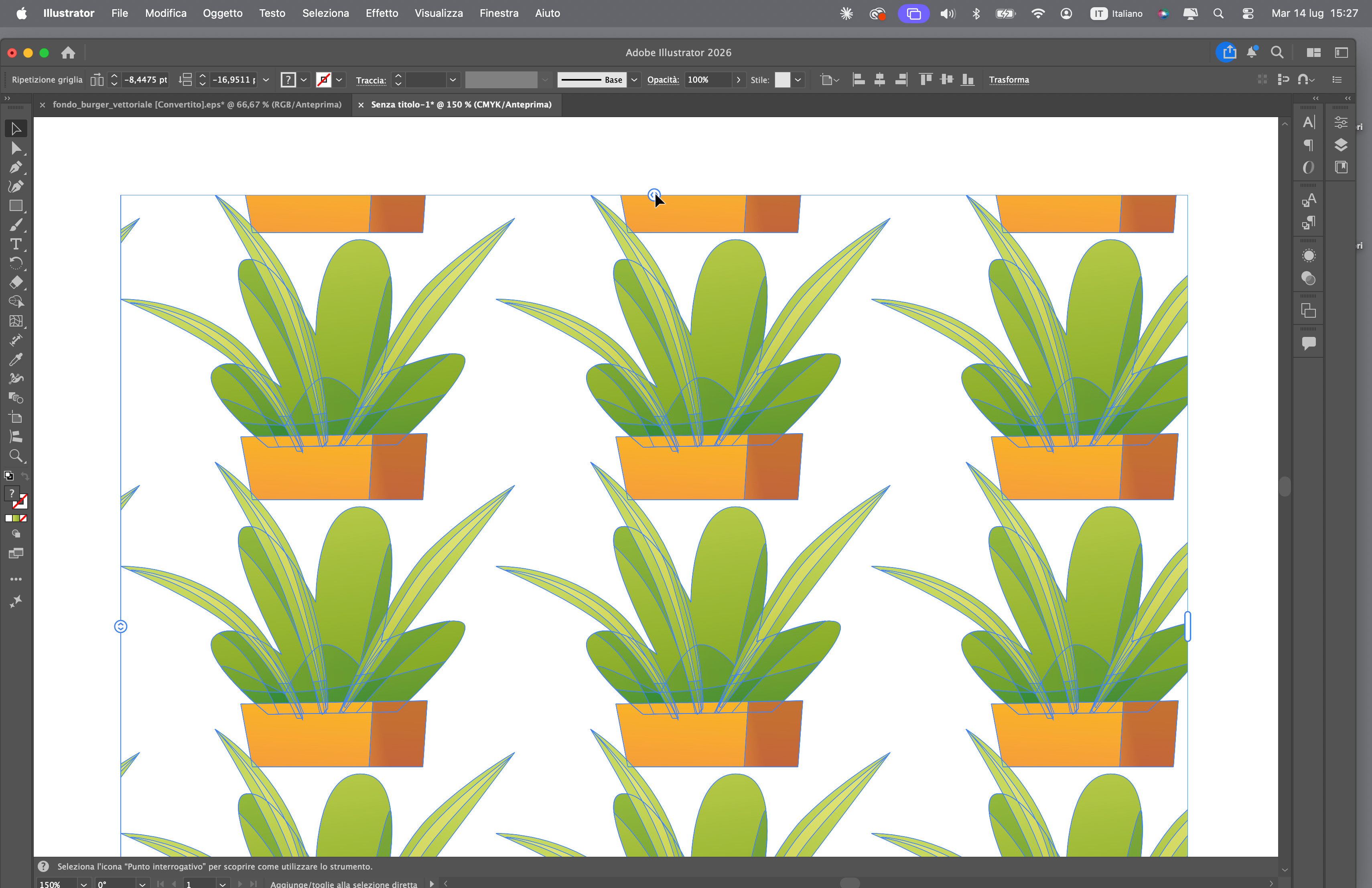
Tra le funzioni aggiunte negli ultimi anni ad Illustrator, Repeat è probabilmente quella che sorprende di più gli studenti la prima volta che la vedono in azione: trasforma un singolo oggetto in un pattern radiale, a griglia o speculare, con la possibilità di modificarlo in tempo reale, senza dover duplicare nulla a mano.
Dov'è e come si attiva
Seleziona un oggetto (o un gruppo), poi vai su Oggetto → Repeat e scegli tra tre opzioni: Radiale, Griglia o Speculare. In alternativa, appare anche una piccola icona di scelta rapida sopra l'oggetto selezionato quando lo tocchi con lo strumento Selezione.
1. Repeat Radiale — pattern circolari istantanei
Perfetto per badge, mandala, cornici decorative o elementi che devono ruotare attorno a un centro. Dopo averlo attivato, compaiono due maniglie: una per il raggio, una per il numero di ripetizioni. Trascinandole, il pattern si aggiorna dal vivo — utilissimo per far vedere a un cliente 3-4 varianti in pochi secondi durante un brief.
"La differenza con la vecchia tecnica (Ruota + Trasforma di nuovo) è che qui puoi ancora cambiare idea dopo, senza ricominciare da capo."
— Appunti di lezione, corso professionalTop2. Repeat a Griglia — texture e pattern ripetuti
Qui l'oggetto si moltiplica in righe e colonne, con controllo indipendente su spaziatura orizzontale e verticale. È lo strumento ideale per creare velocemente texture di sfondo, pattern per packaging o moodboard di superfici ripetute — un lavoro che prima richiedeva copia-incolla infiniti e allineamenti manuali.
Un trucco utile
Se dopo aver creato la griglia modifichi l'oggetto originale (colore, forma, dettagli), tutte le copie si aggiornano automaticamente. Questo rende Repeat perfetto anche per l'iterazione veloce: cambi l'originale, vedi subito come si comporta l'intero pattern.
3. Repeat Speculare — simmetrie perfette
Utile per loghi simmetrici, icone, elementi di packaging che richiedono un asse di simmetria preciso. Basta impostare l'angolo dell'asse e Illustrator genera il riflesso in tempo reale, mantenendo il collegamento con l'originale.
Quando conviene usarla (e quando no)
- Sì — moodboard veloci, pattern decorativi, esplorazione di varianti da mostrare al cliente
- Sì — texture di sfondo per social, packaging, carta da regalo, badge
- Attenzione — per pattern destinati alla stampa professionale su larga scala, prima di consegnare il file conviene sempre espandere l'oggetto (Oggetto → Espandi), per evitare sorprese di rendering in software di terzi
In sintesi
Repeat non sostituisce la conoscenza dei fondamenti — allineamento, spaziatura, composizione restano competenze che vanno capite, non solo delegate a un pulsante. Ma per esplorare velocemente idee e mostrare varianti in tempo reale a un cliente, è uno degli strumenti che consigliamo di imparare subito, fin dalle prime settimane di corso.