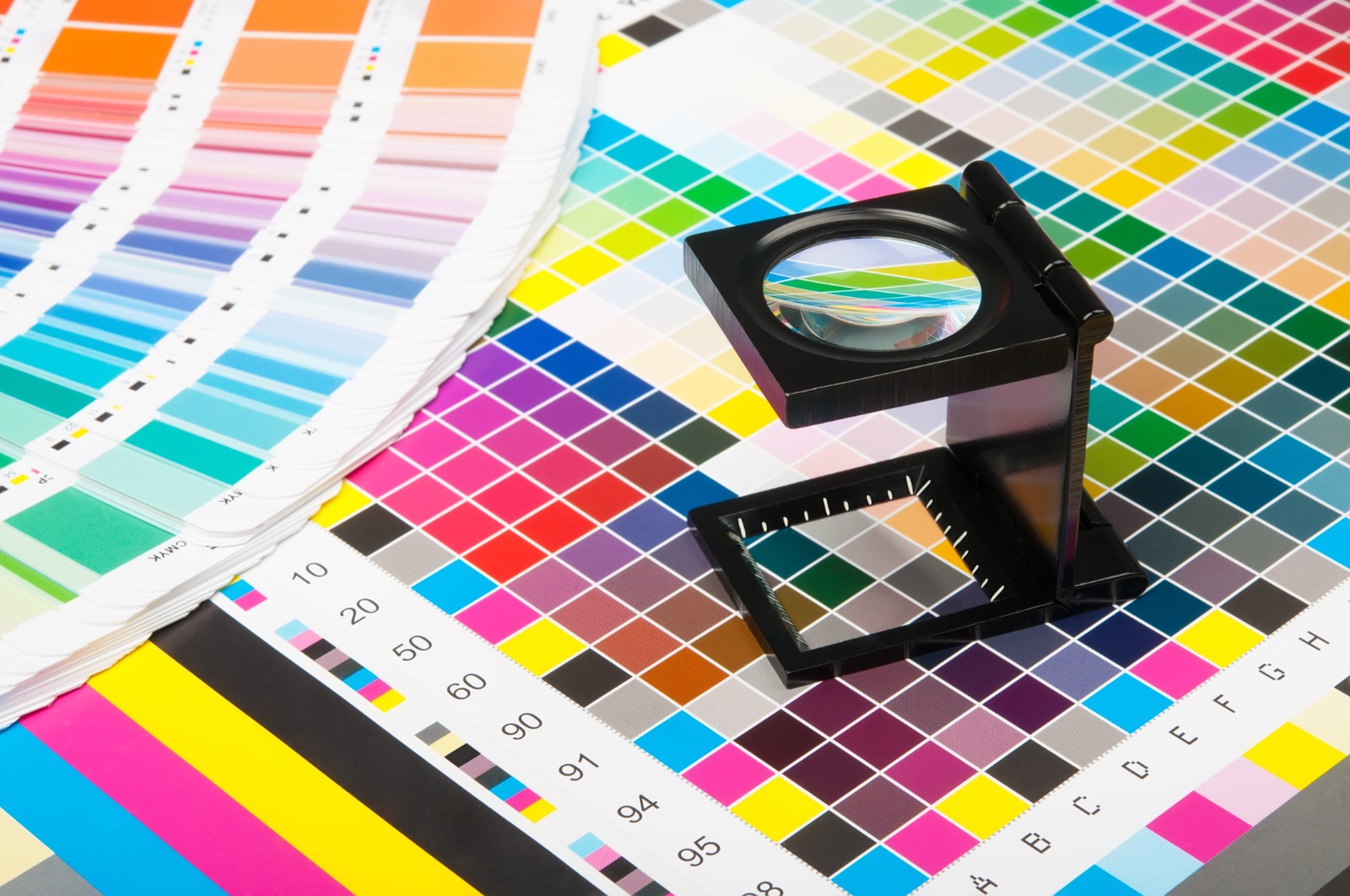
Ogni anno vediamo lo stesso copione: un progetto curato nei minimi dettagli, ore di lavoro su ogni dettaglio tipografico, e poi un file mandato in tipografia senza le accortenze giuste — risultato: colori spenti, testi tagliati al bordo, o peggio, un rifiuto in stampa con conseguente ritardo. La preparazione del file non è un passaggio burocratico: è parte del progetto quanto la scelta dei font.
Risoluzione, Colore e Formato di Base
Prima regola, valida per qualunque software: tutto ciò che è destinato alla stampa va lavorato in CMYK, non in RGB. Un file impostato in RGB e convertito solo alla fine perde il controllo su come i colori "cadono" in stampa — meglio impostare il documento in CMYK fin dal primo giorno.
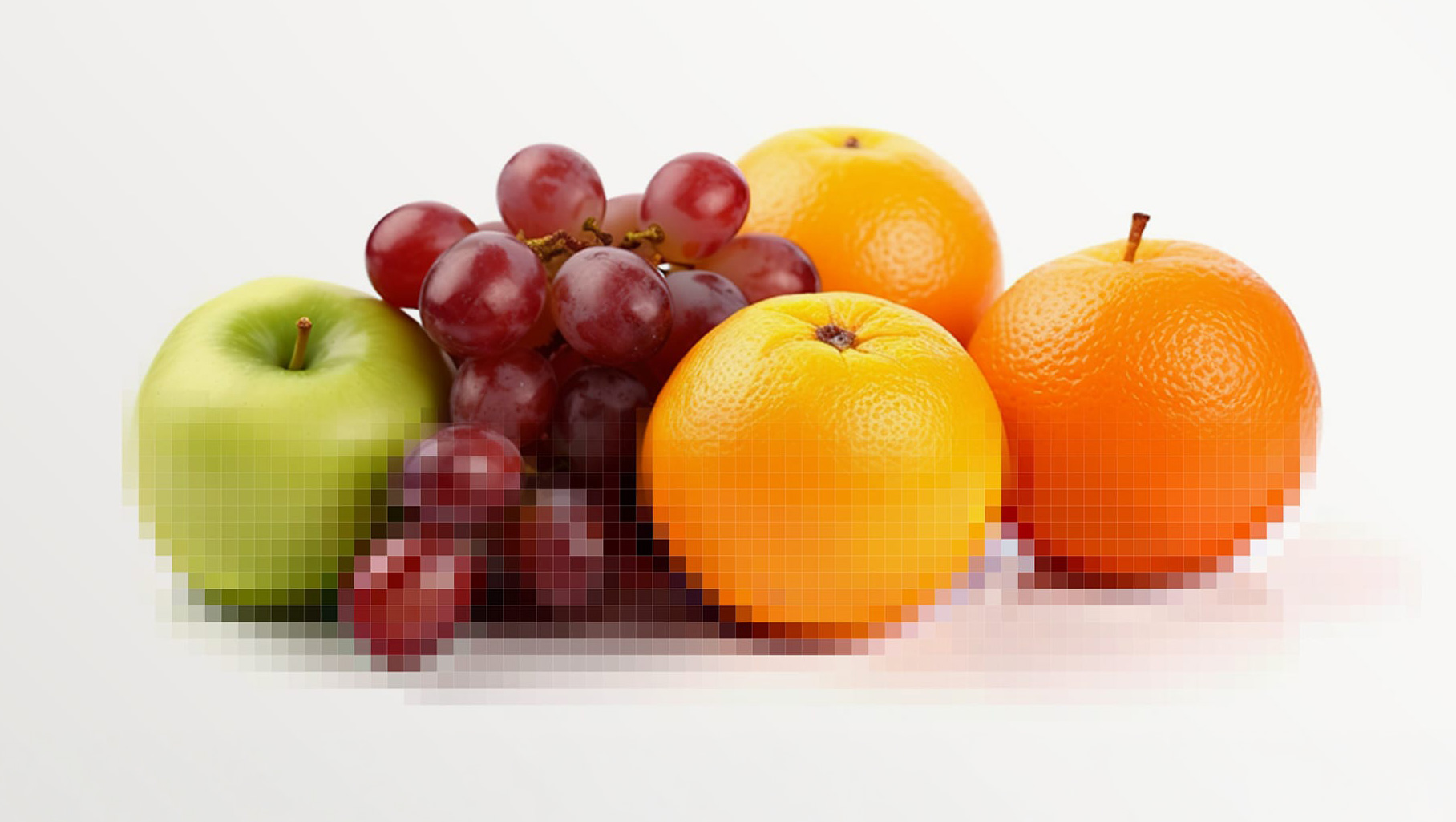
Per le immagini raster, la risoluzione corretta per la stampa offset è 300 dpi alla dimensione reale di stampa. Un'immagine presa da internet, spesso a 72 dpi, sembra perfetta a schermo ma esce sgranata in stampa — il problema non si vede finché il foglio non è già uscito dalla macchina.
Photoshop: Come Salvare per la Stampa
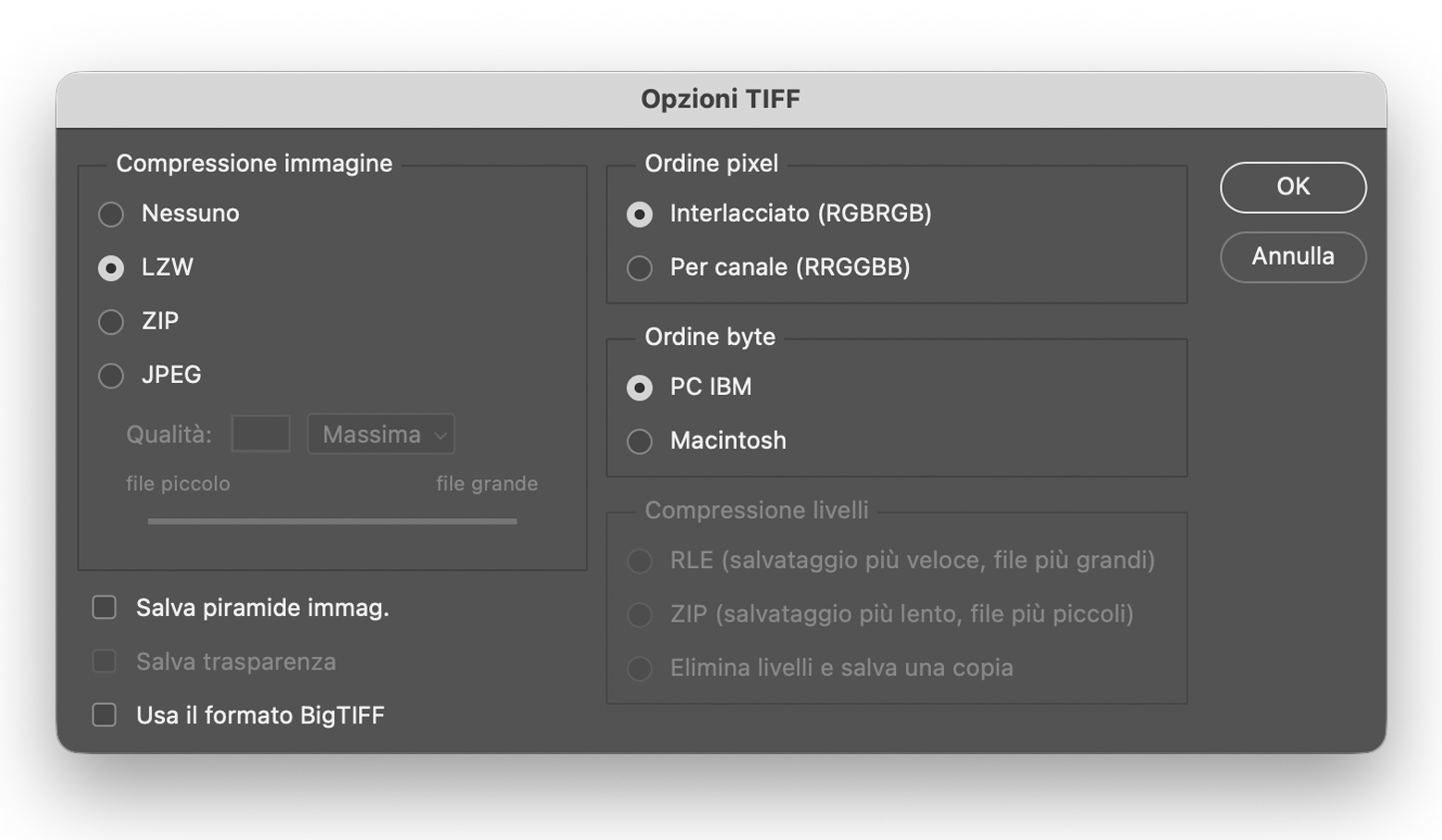
Il formato più affidabile per consegnare immagini raster alla tipografia è il TIFF, non il JPEG: non perde qualità con la compressione e gestisce meglio i profili colore CMYK. Il PSD va bene per lavorare, ma va sempre convertito prima della consegna.
Checklist Photoshop prima di salvare
- Appiattisci l'immagine (Livello → Appiattisci) se non servono più i livelli separati
- Verifica che la modalità colore sia CMYK (Immagine → Modalità)
- Incorpora il profilo colore scelto (di solito ISO Coated v2 o simile, da chiedere alla tipografia)
- Salva in TIFF con compressione LZW (senza perdita di qualità)
Illustrator: Tracciati, Font e Overprint
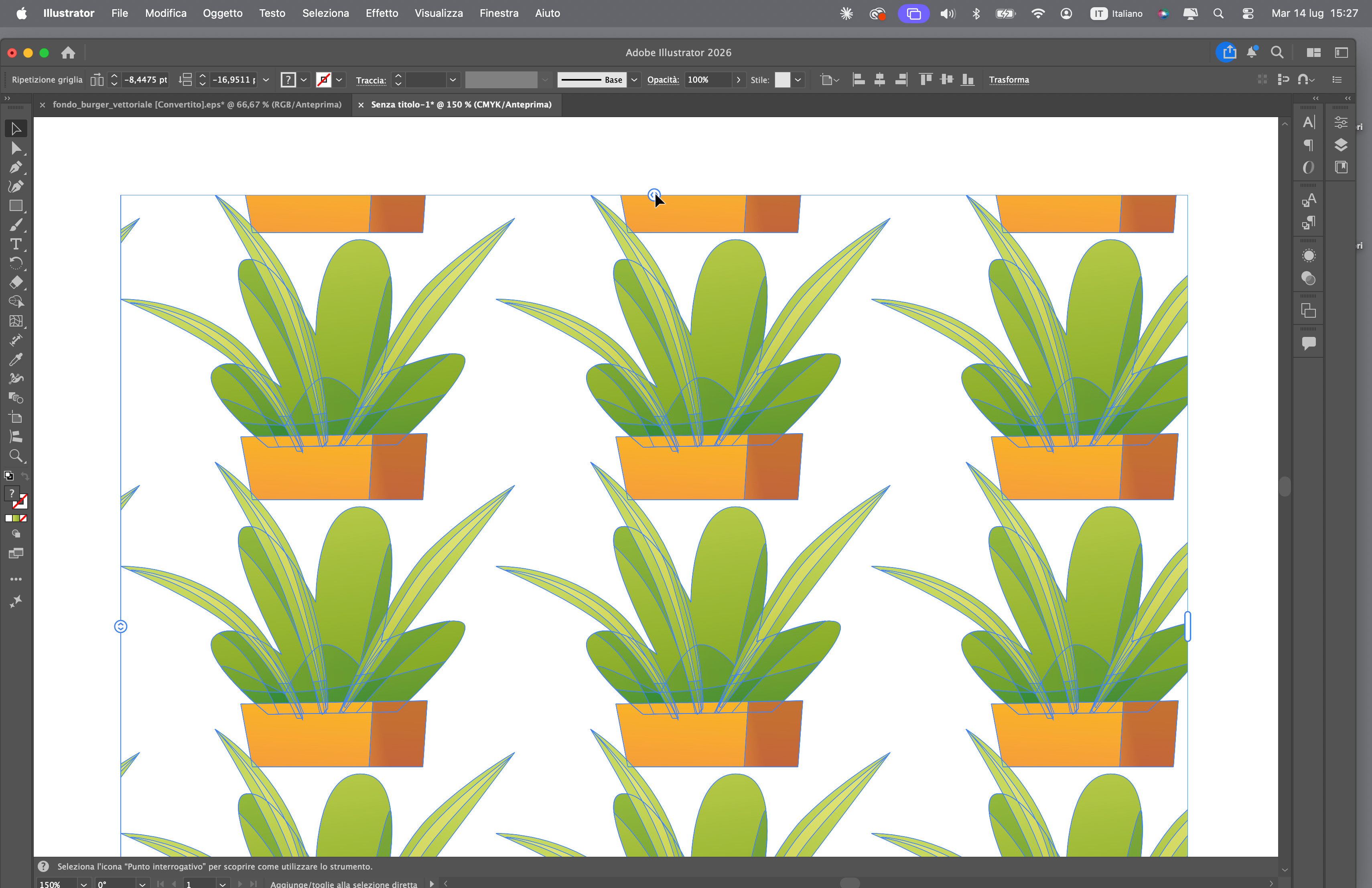
In Illustrator il problema più comune riguarda i font: se il file viaggia senza i caratteri incorporati, il testo può "saltare" o essere sostituito in tipografia. La soluzione più sicura è trasformare il testo in tracciati (Testo → Crea Tracciati) prima di consegnare il file — attenzione, però: da quel momento il testo non è più modificabile, quindi conviene farlo solo sulla copia finale.
Un altro dettaglio che sfugge spesso: il nero registro (100% K + altri canali) va usato solo per elementi tecnici come le crocette di taglio, mai per il testo — un nero di testo in registro stampa "sdoppiato" se anche minime imperfezioni di allineamento macchina spostano i quattro colori.
«Il nero del testo dev'essere un nero solo di K. Il nero registro si usa per le crocette, non per le parole.»
— Federico Donatelli, OpenArt Academy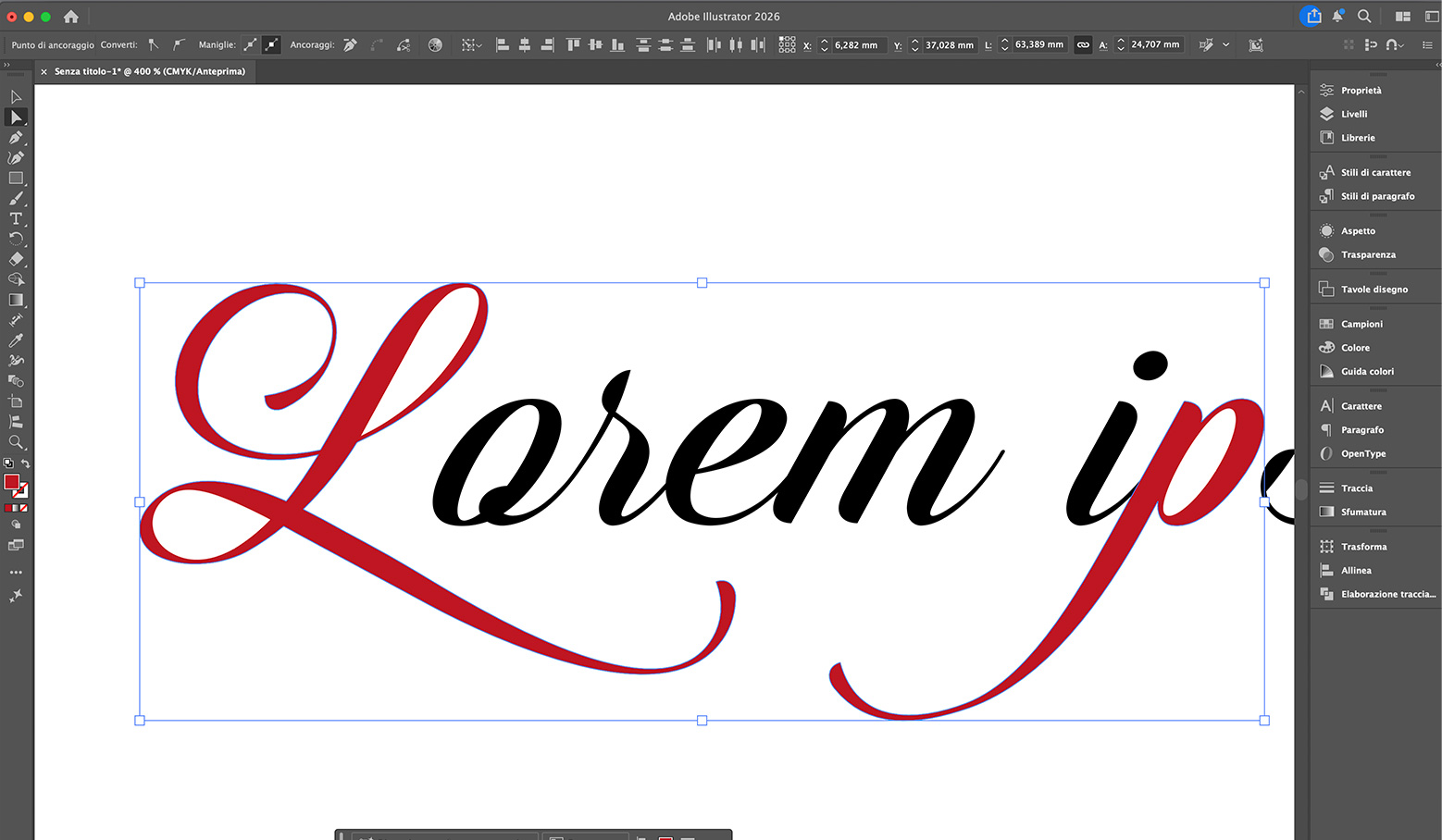
InDesign: Pacchetto e Collegamenti
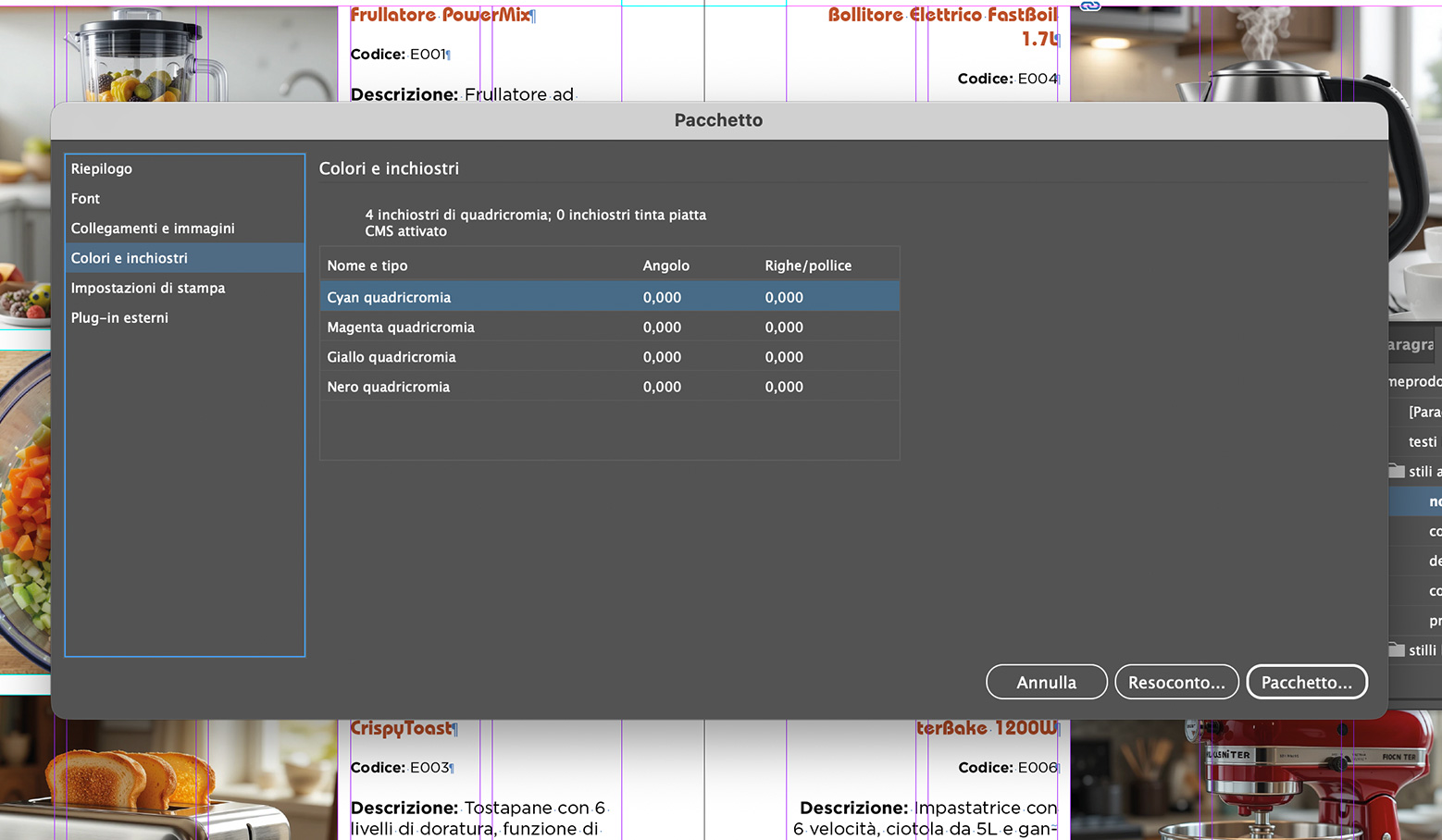
InDesign non incorpora le immagini nel file: le collega. Questo significa che, se consegni solo il file .indd senza le immagini originali, la tipografia si troverà con link "rotti" e bassa risoluzione al loro posto. La funzione Pacchetto (File → Pacchetto) risolve il problema in automatico: raccoglie il file InDesign, tutte le immagini collegate e i font usati in un'unica cartella pronta per la consegna.
Cosa controlla il Pacchetto
- Font mancanti o non incorporabili
- Immagini a bassa risoluzione o in RGB invece che CMYK
- Link mancanti o modificati dopo l'ultimo aggiornamento
- Colori spot non gestiti correttamente
Esportazione PDF per la Stampa
Il PDF è il formato che quasi tutte le tipografie richiedono come consegna finale — ma non un PDF qualsiasi. Gli standard PDF/X sono pensati apposta per la stampa professionale, perché bloccano impostazioni che altrimenti causerebbero problemi (font non incorporati, colori RGB, trasparenze non appiattite).
| PDF/X-1a | Standard, tutto appiattito e CMYK — il più compatibile con macchine da stampa datate |
| PDF/X-4 | Supporta trasparenze native e colori più ricchi — preferito dalle tipografie moderne |
| Abbondanza (bleed) | 3 mm oltre il formato finale, su tutti i lati con sfondo a tutta pagina |
| Crocette di taglio | Da attivare in esportazione, aiutano la tipografia a tagliare con precisione |
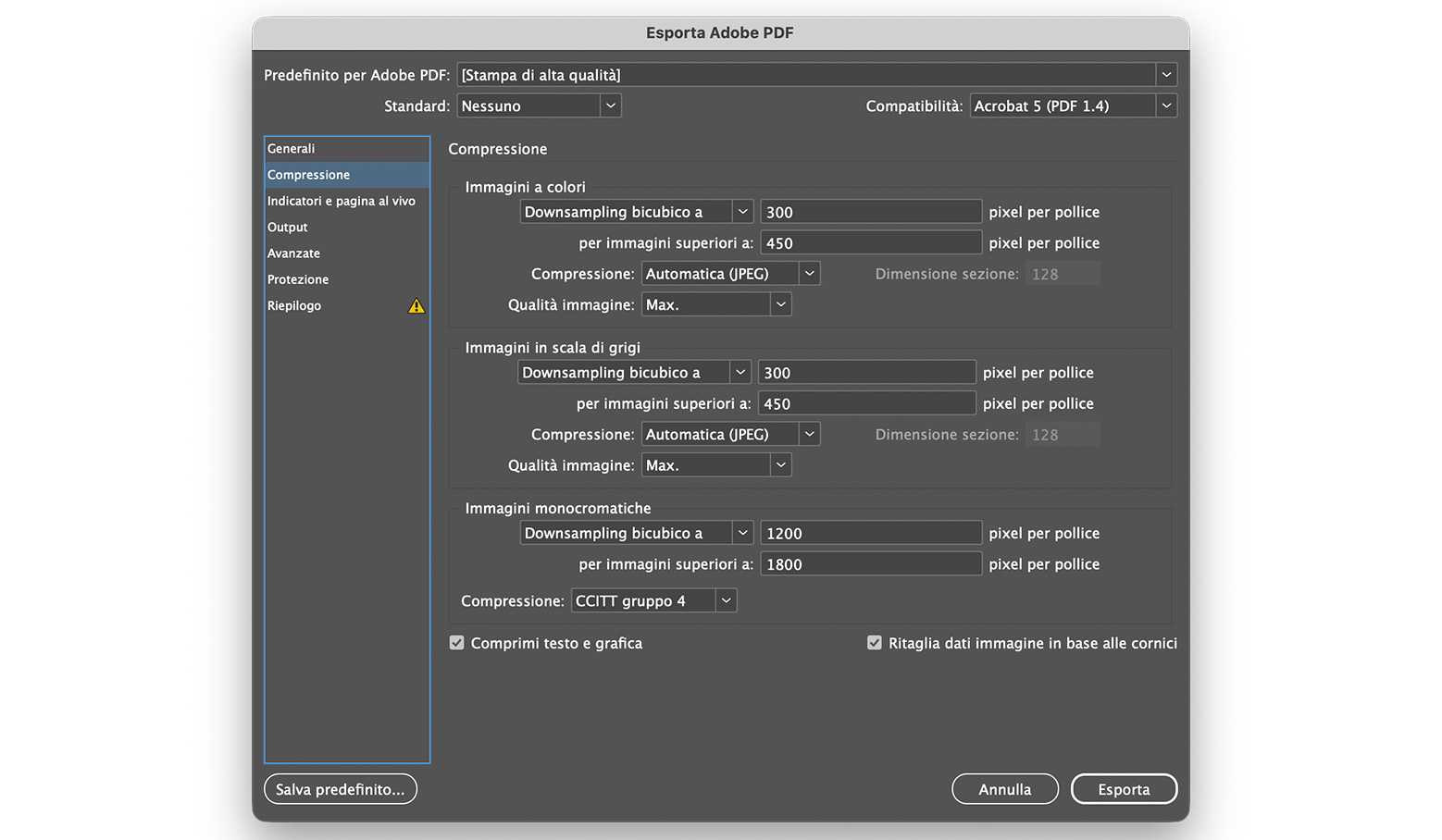
In pratica, dal pannello di esportazione PDF di InDesign (o Illustrator), si sceglie il preset PDF/X-1a:2001 o PDF/X-4 a seconda di cosa richiede la tipografia, si attivano abbondanza e crocette, e si lascia che sia il preset a gestire automaticamente compressione immagini e incorporamento font.
Checklist Finale Prima di Mandare in Stampa
- Documento in CMYK, non RGB
- Immagini a 300 dpi alla dimensione reale di stampa
- Font incorporati o trasformati in tracciati
- Abbondanza di 3 mm su tutti i lati con sfondo a tutta pagina
- Nero di testo solo K, nero registro solo per elementi tecnici
- Esportazione in PDF/X-1a o PDF/X-4, secondo le richieste della tipografia
Nessuna di queste accortenze è complicata da sola. Il problema nasce quando si saltano insieme, magari per fretta a ridosso della consegna. Prendere l'abitudine di controllarle sempre, nello stesso ordine, è quello che distingue un file "pronto per la stampa" da un file che sembra pronto mentre non lo è.