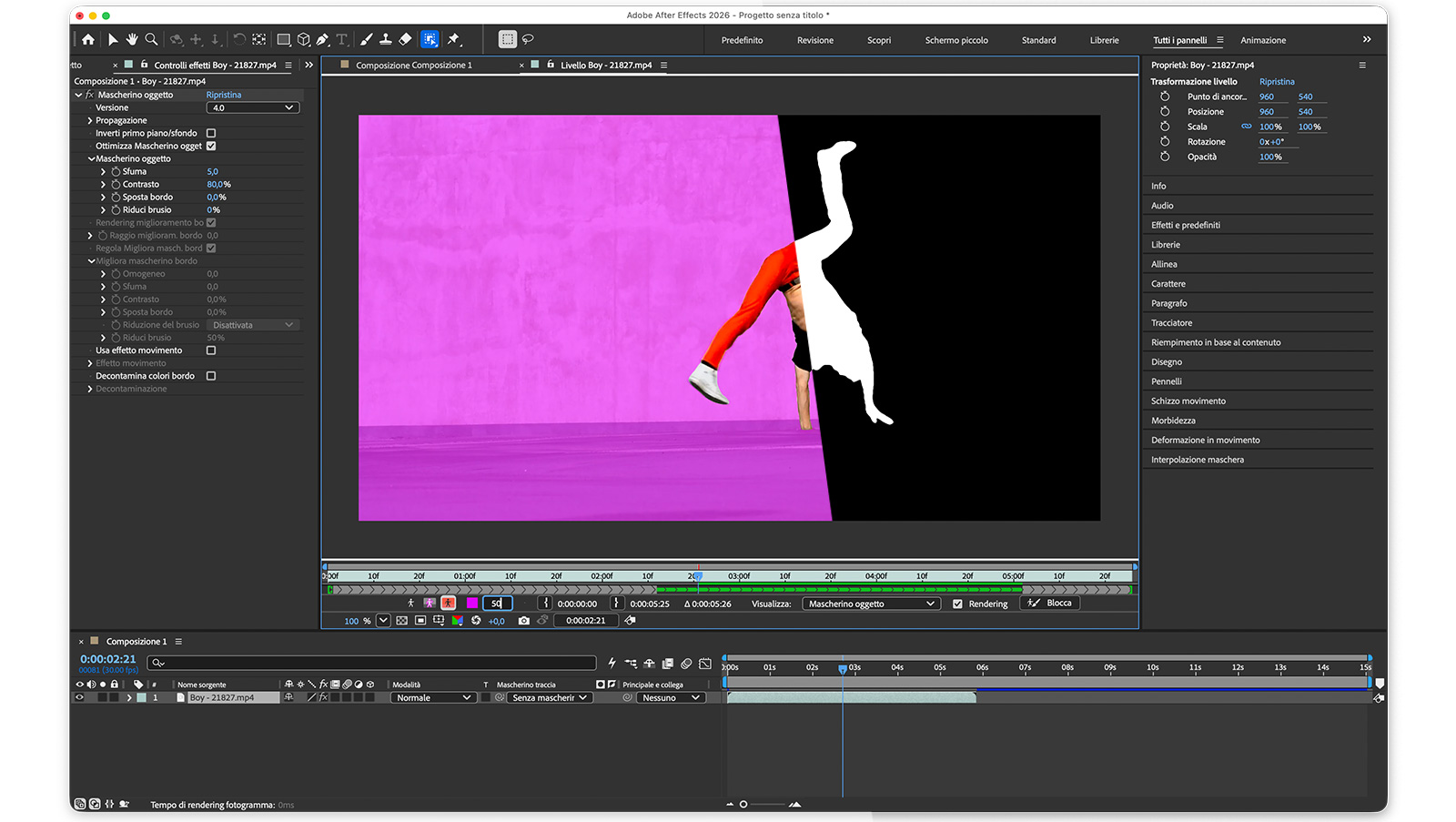
Photoshop cambia continuamente, e non sempre allo stesso ritmo per tutti: alcune funzioni arrivano prima nella versione beta, restano lì per mesi in fase di test, e solo dopo passano nella versione stabile che usa la maggior parte degli utenti. Il risultato è che, se non segui gli aggiornamenti da vicino, è facile perdere il filo di cosa puoi già usare oggi e cosa invece è ancora un'anteprima. Facciamo chiarezza — indicando per ogni funzione anche il nome esatto che trovi nel menu se usi Photoshop in italiano, dato che online se ne parla quasi sempre con il nome originale inglese.
Quello che è Appena Diventato Stabile
Partiamo da quello che, se hai la versione normale di Photoshop aggiornata, puoi già usare senza installare nulla di sperimentale.
Uniforma (Harmonize)
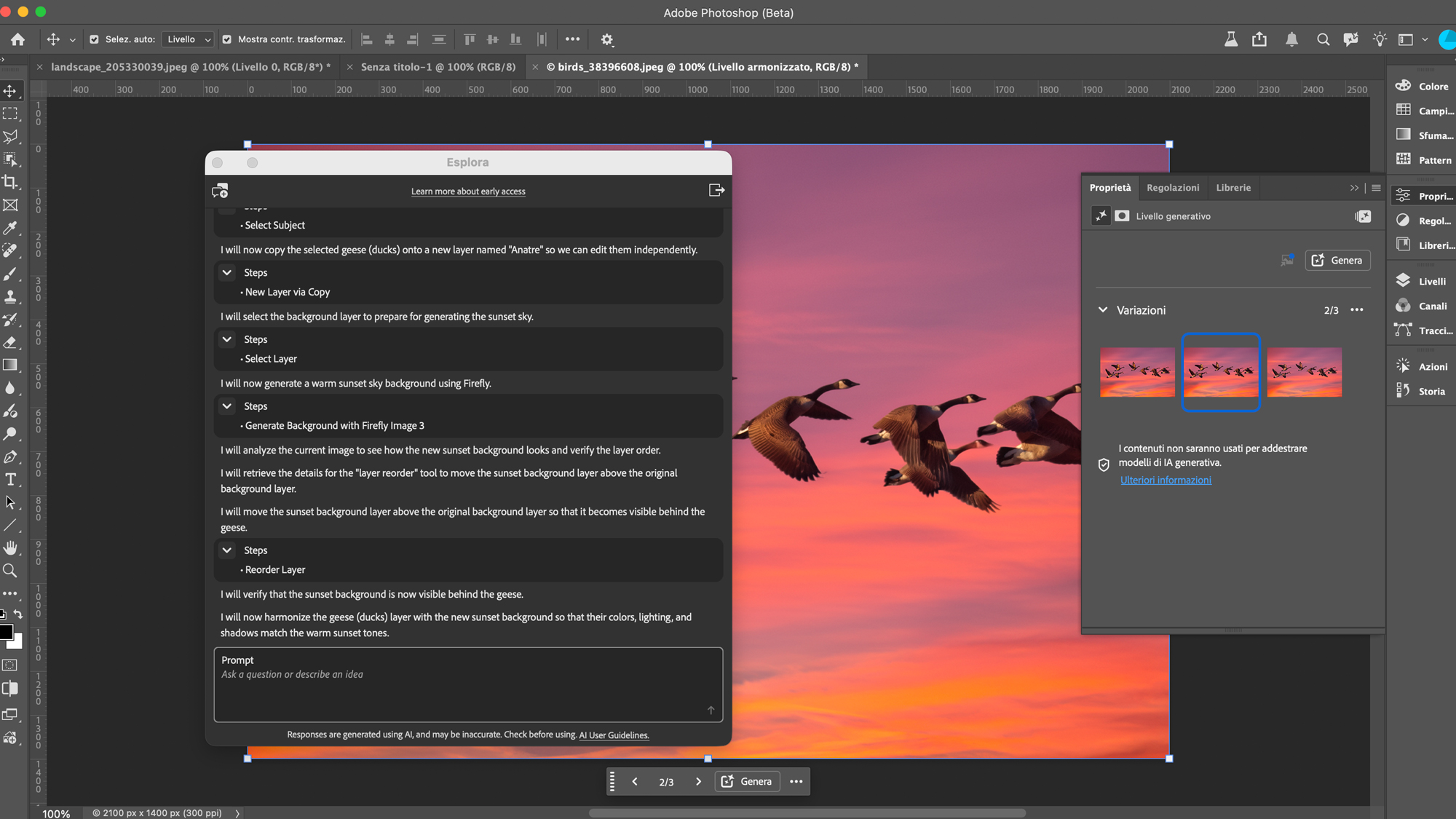
Fino a poco tempo fa era una funzione beta, ora è stabile: Uniforma — il nome con cui la trovi nel menu in italiano, spesso citata online con il suo nome originale Harmonize — abbina automaticamente colore, luce e ombre quando componi elementi presi da foto diverse. Selezioni il livello da uniformare rispetto allo sfondo, premi il pulsante nella Barra attività contestuale, e Photoshop ti propone tre varianti tra cui scegliere — un lavoro che prima richiedeva regolazioni manuali su curve e livelli.

Generative Fill Multi-Modello
Il Riempimento Generativo non è più legato a un solo motore AI: ora puoi scegliere tra più modelli partner direttamente dal menu a tendina, ciascuno con punti di forza diversi — uno più indicato per la resa realistica dei volti, un altro migliore su riflessi e luci complesse. La risoluzione è salita fino a 2K.
Compositing con Immagine di Riferimento
Puoi fornire una foto di riferimento e il Riempimento Generativo mantiene l'aspetto esatto di quell'oggetto — scala, rotazione, luce e prospettiva coerenti con la nuova scena. È un passo avanti concreto per chi lavora con il compositing prodotto: inserisci un oggetto specifico in un nuovo contesto mantenendo il suo aspetto reale, non una reinterpretazione generica.
Nuovi Livelli di Regolazione
In italiano li trovi come "Chiarezza e rimozione foschia" — attenzione, non sono due voci separate come in inglese (Clarity e Dehaze), ma un unico livello di regolazione non distruttivo che migliora il contrasto delle mezzetinte e riduce la foschia insieme — e "Grana", per aggiungere e perfezionare la grana fotografica, anch'esso non distruttivo. Il pannello Colore e Vivacità include ora anche Temperatura e Tinta — puoi correggere il bilanciamento del bianco direttamente in Photoshop, senza dover passare da Camera Raw.
Quello che si Trova Ancora Solo in Beta
Qui invece parliamo di funzioni che richiedono l'app Photoshop (beta) separata, ancora in fase di test e feedback.
«La beta non è "Photoshop del futuro". È Photoshop di oggi, con qualche funzione in più che potrebbe ancora cambiare prima di arrivare a tutti.»
— Federico Donatelli, OpenArt AcademyAssistente IA (AI Assistant)
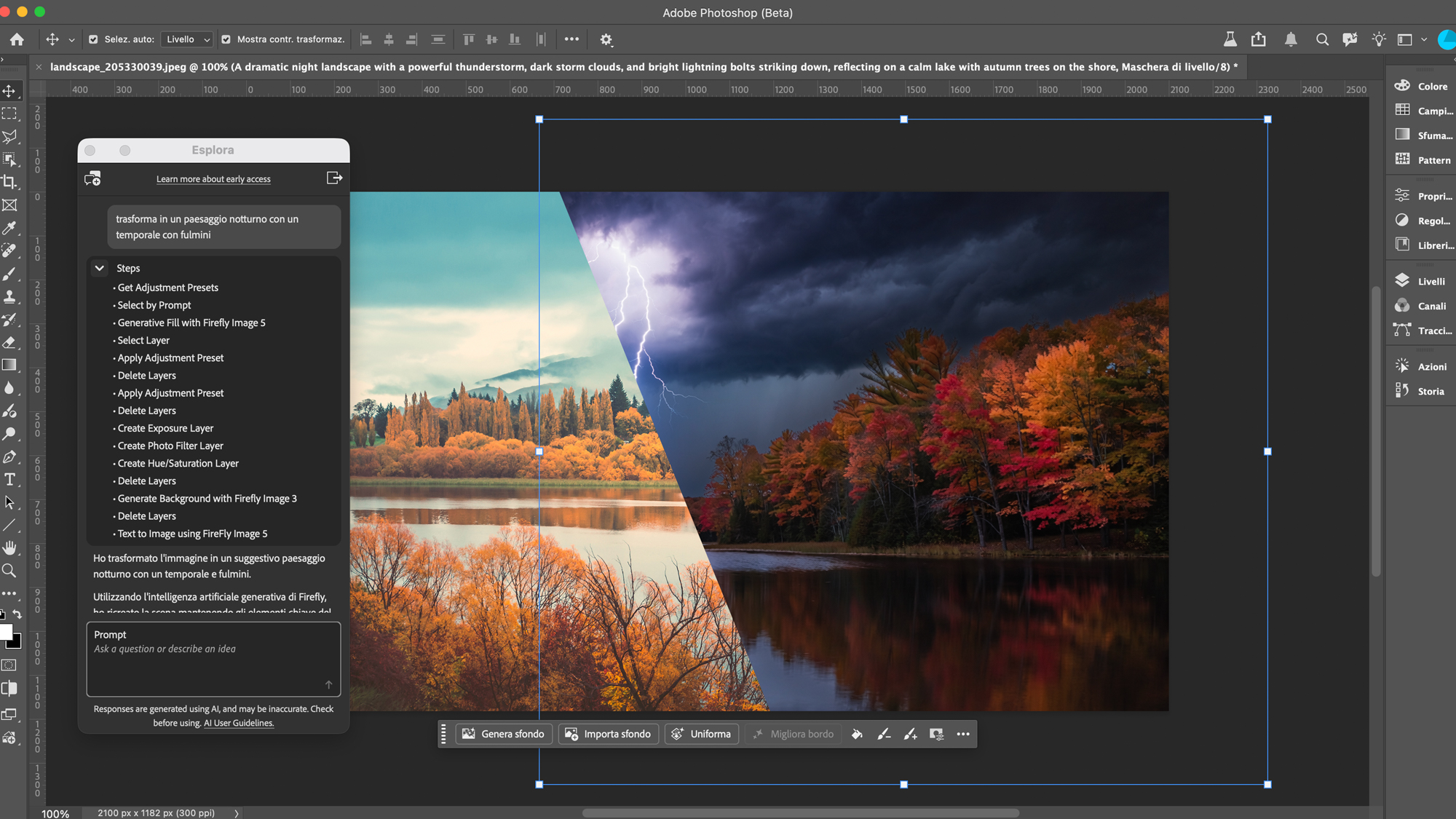
La novità più discussa: un assistente conversazionale integrato nel pannello laterale, che nel menu in italiano trovi come Assistente IA. Descrivi a parole cosa vuoi fare — "sostituisci lo sfondo con un cielo al tramonto", "ridimensiona questo elemento e centralo", "trova lo strumento per rimuovere le macchie" — e l'Assistente IA lo esegue sull'intera composizione, oppure ti guida su dove trovare la funzione giusta se preferisci farlo tu stesso. Non sostituisce gli strumenti tradizionali: li affianca, soprattutto per chi sta ancora imparando dove si trova ogni comando.
Testo Dinamico (Dynamic Text)
In italiano si chiama proprio così, Testo Dinamico — per chi lavora con loghi, badge o composizioni circolari, questa è una funzione da tenere d'occhio: il testo si dispone automaticamente lungo un percorso a cerchio, arco o arcata, e si ridimensiona da solo mantenendo la spaziatura corretta se modifichi il contenuto. Prima, ottenere lo stesso risultato richiedeva convertire il testo in tracciato e sistemare manualmente ogni carattere.
Come Provare la Beta
Se vuoi testare queste funzioni prima che arrivino nella versione principale, apri Creative Cloud, cerca "Photoshop (Beta)" tra le app disponibili e installala: convive tranquillamente accanto alla versione normale, senza sostituirla. Tieni presente che, essendo software di test, alcune funzioni possono cambiare o sparire prima del rilascio definitivo — non è la scelta giusta per un progetto con scadenza imminente.
Conviene Passare alla Beta?
Dipende da cosa stai facendo. Per esplorare, imparare le novità in anticipo o dare un contributo di feedback ad Adobe, sì, vale la pena. Per il lavoro di tutti i giorni su progetti reali, meglio restare sulla versione stabile — le funzioni beta arrivano comunque lì, di solito nel giro di qualche mese, una volta rifinite.