Se hai aperto l'ultima versione di After Effects cercando lo strumento Rotobrush e non l'hai trovato dove te lo ricordavi, non hai sbagliato nulla: da poche versioni Adobe lo ha sostituito con una suite nuova, chiamata Mascherino Oggetto. Non è un semplice cambio di nome — cambia in parte anche il modo di lavorare, ed è costruito sulla stessa tecnologia AI che alimenta la maschera oggetto di Premiere.
Da Rotobrush a mascherino oggetto: Cosa Cambia
Il vecchio Rotobrush richiedeva di disegnare un tratto grezzo sopra il soggetto e lasciare che il software indovinasse i bordi. Mascherino Oggetto parte da un principio diverso: selezione con un click o un riquadro, senza dover per forza "dipingere" sopra l'oggetto. Il risultato è un flusso di lavoro pensato per essere più immediato sui casi semplici, mantenendo comunque gli strumenti manuali per le situazioni complesse.
Il vecchio Rotobrush, va detto, non è sparito del tutto: resta disponibile per chi preferisce un controllo più manuale o un flusso di rotoscopia tradizionale — ne parliamo più avanti.
I Quattro Strumenti della Suite mascherino oggetto
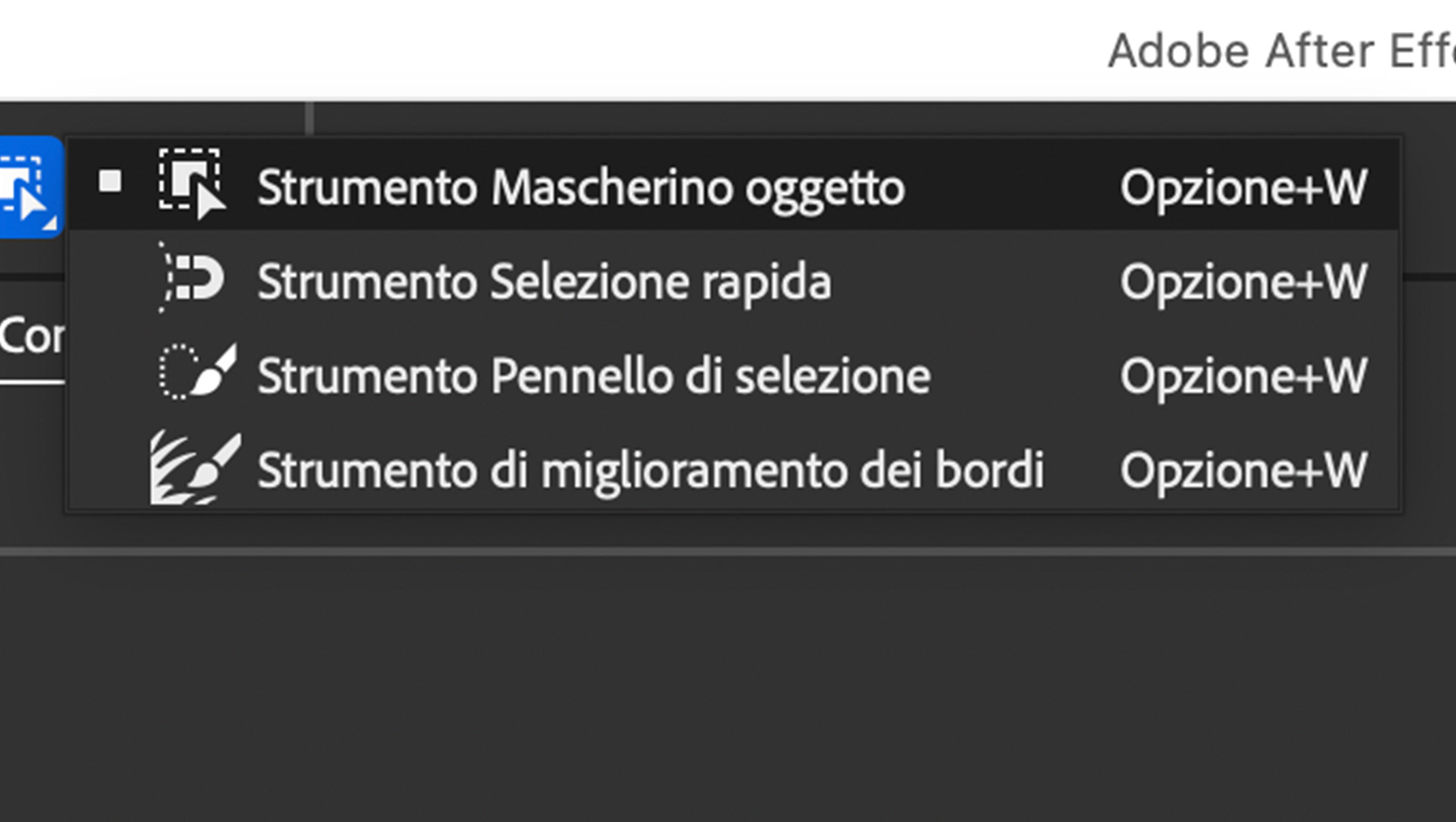
Sotto un unico menu (tasto W per richiamarlo, oppure Option+W su Mac / Ctrl+W su Windows per il tool principale) trovi quattro strumenti pensati per lavorare in sequenza, dal più automatico al più manuale.
1. Strumento Mascherino Oggetto
Lo strumento principale: isola un soggetto con un semplice click, oppure con una selezione a riquadro (Rettangolo o Lazo). Usa una logica di segmentazione avanzata per propagare la selezione sui fotogrammi successivi, riducendo il lavoro manuale anche su scene complesse.
2. Strumento Selezione Rapida
È il Rotobrush classico, reinventato: clicca o trascina sopra un oggetto per selezionarlo in base a colore, contrasto e bordi — lo stesso principio di prima, ma ottimizzato per essere più veloce e intuitivo.
3. Strumento Pennello di Selezione
Per le correzioni fini: tratti additivi e sottrattivi per aggiungere o togliere aree dalla selezione, con feedback visivo migliorato sul cursore.
4. Strumento Miglioramento Bordi
Dipingi lungo i bordi del soggetto per catturare dettagli difficili — capelli, trasparenze, contorni irregolari — mantenendo naturale il passaggio tra soggetto e sfondo.
«Non serve più "indovinare" il tratto giusto al primo colpo. Clicchi, vedi il risultato, e correggi solo dove serve davvero.»
— Federico Donatelli, OpenArt AcademyIl Flusso di Lavoro, Passo Passo
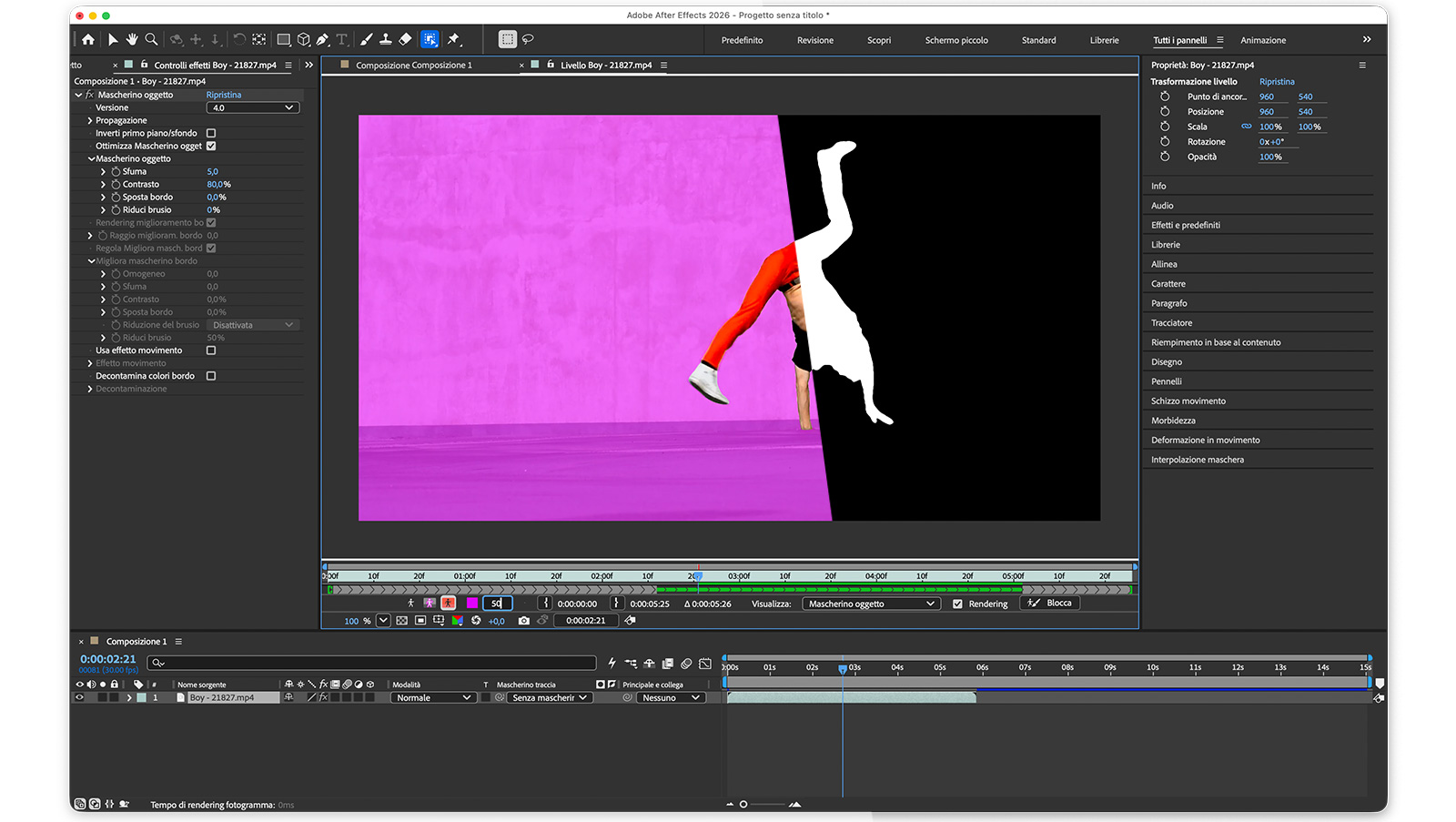
- Apri il filmato nel pannello Livello (doppio click sul livello in Timeline)
- Seleziona Strumento Mascherino Oggetto (Option+W / Ctrl+W) e passa il cursore sul soggetto per vedere l'anteprima della selezione
- Clicca per applicarla, oppure usa Rettangolo o Lazo per una selezione più precisa
- Avvia la propagazione muovendoti in avanti nella timeline (barra spaziatrice, o spostando manualmente l'indicatore del tempo corrente)
- Controlla i segmenti verdi in timeline: indicano i fotogrammi propagati con successo
- Rifinisci le aree problematiche con Selezione Rapida o Miglioramento Bordi
- Quando sei soddisfatto, premi Freeze per bloccare la maschera e tornare al pannello Composizione
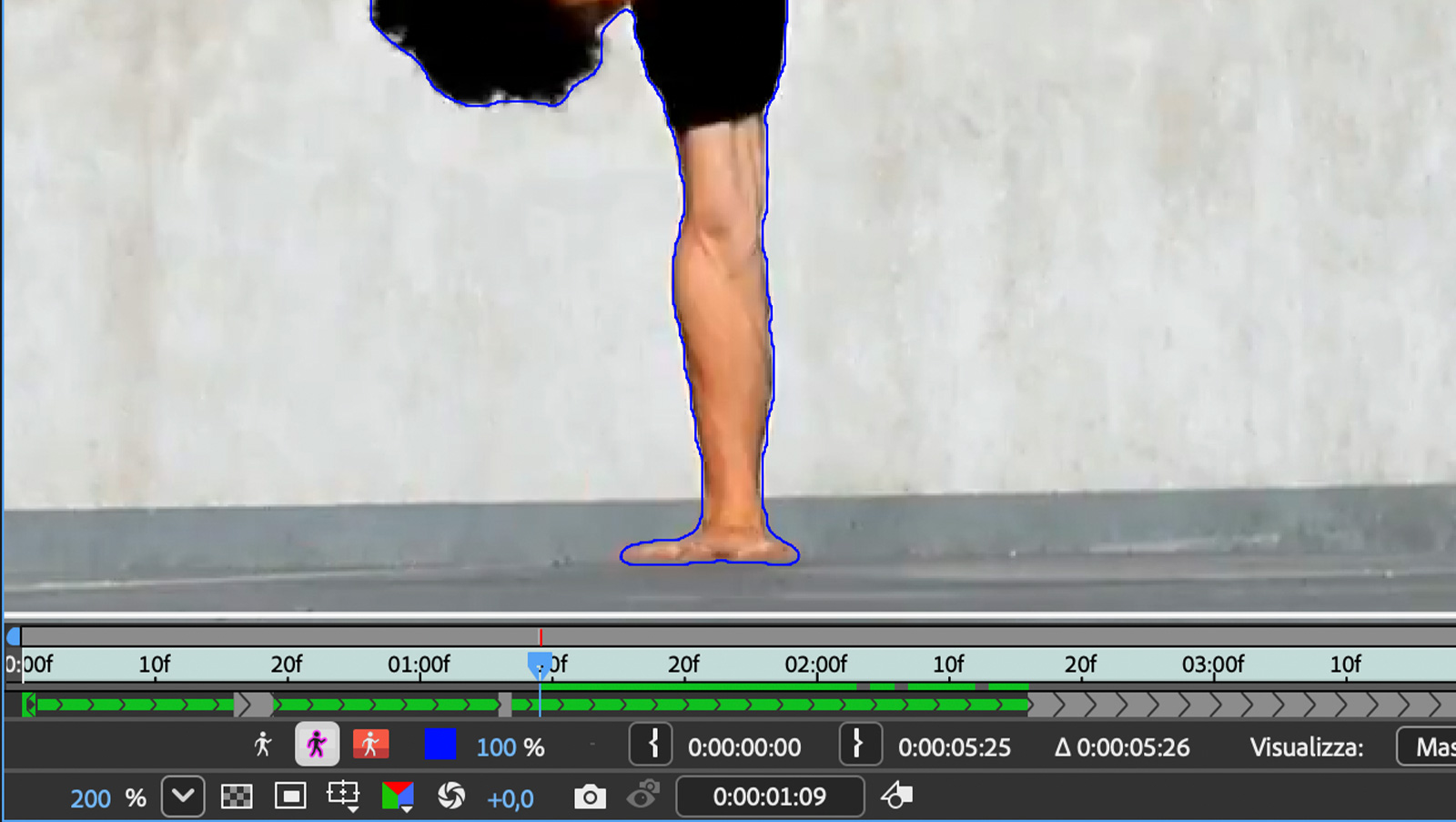
Live Update: Correzioni in Tempo Reale
Una delle aggiunte più recenti (arrivata in beta con la versione 26.3) è il Live Update: mentre disegni con Selezione Rapida o Pennello di Selezione, la selezione si aggiorna in tempo reale, tratto per tratto — niente più attese per vedere l'effetto di una correzione. Su scene con più soggetti o bordi complicati, è la differenza tra affinare per tentativi e vedere subito se il tratto ha funzionato.
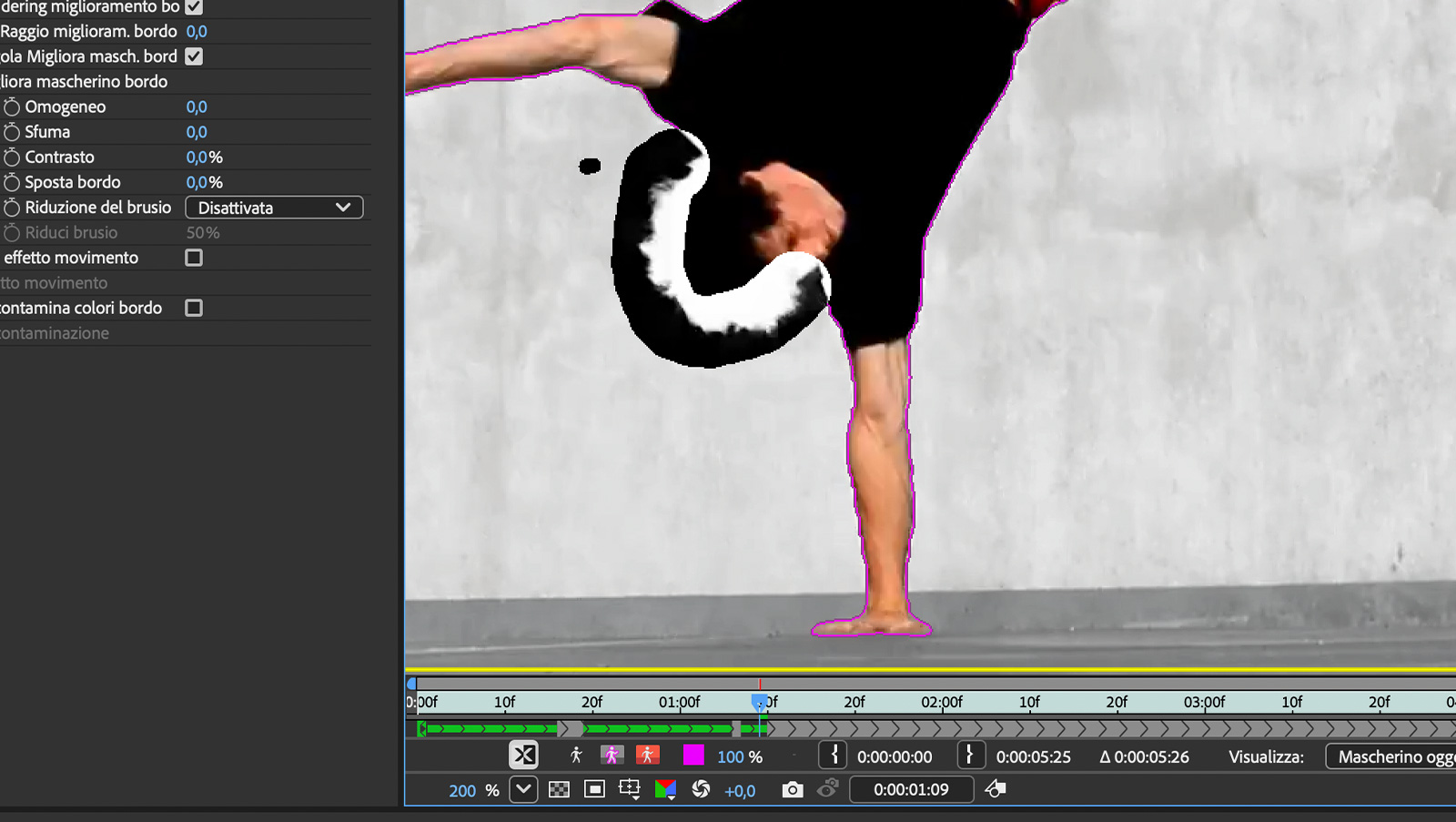
Quando Conviene Ancora il Rotobrush Classico
Mascherino Oggetto non sostituisce completamente il vecchio flusso di lavoro: se hai bisogno di un controllo manuale molto fine, di un affinamento dei bordi frame per frame, o semplicemente sei già abituato al metodo tradizionale su un progetto in corso, Selezione Rapida (rotobrush) e Migliora Bordi restano disponibili come opzione separata nel menu strumenti. Per la maggior parte dei casi quotidiani, però — isolare una persona che parla in camera, staccare un prodotto dallo sfondo, preparare una maschera veloce per una correzione colore — Object Matte è oggi la strada più rapida.
In Sintesi
Il cambio di nome ha confuso più di uno studente nelle prime settimane dopo l'aggiornamento — capita, quando uno strumento che usi da anni cambia posto nel menu. Ma il principio resta lo stesso di sempre nella rotoscopia digitale: meno tempo a inseguire un bordo a mano, più tempo per il montaggio vero. Vale la pena impararlo bene, perché è lo strumento con cui lavorerai ogni volta che dovrai staccare un soggetto dal suo sfondo.