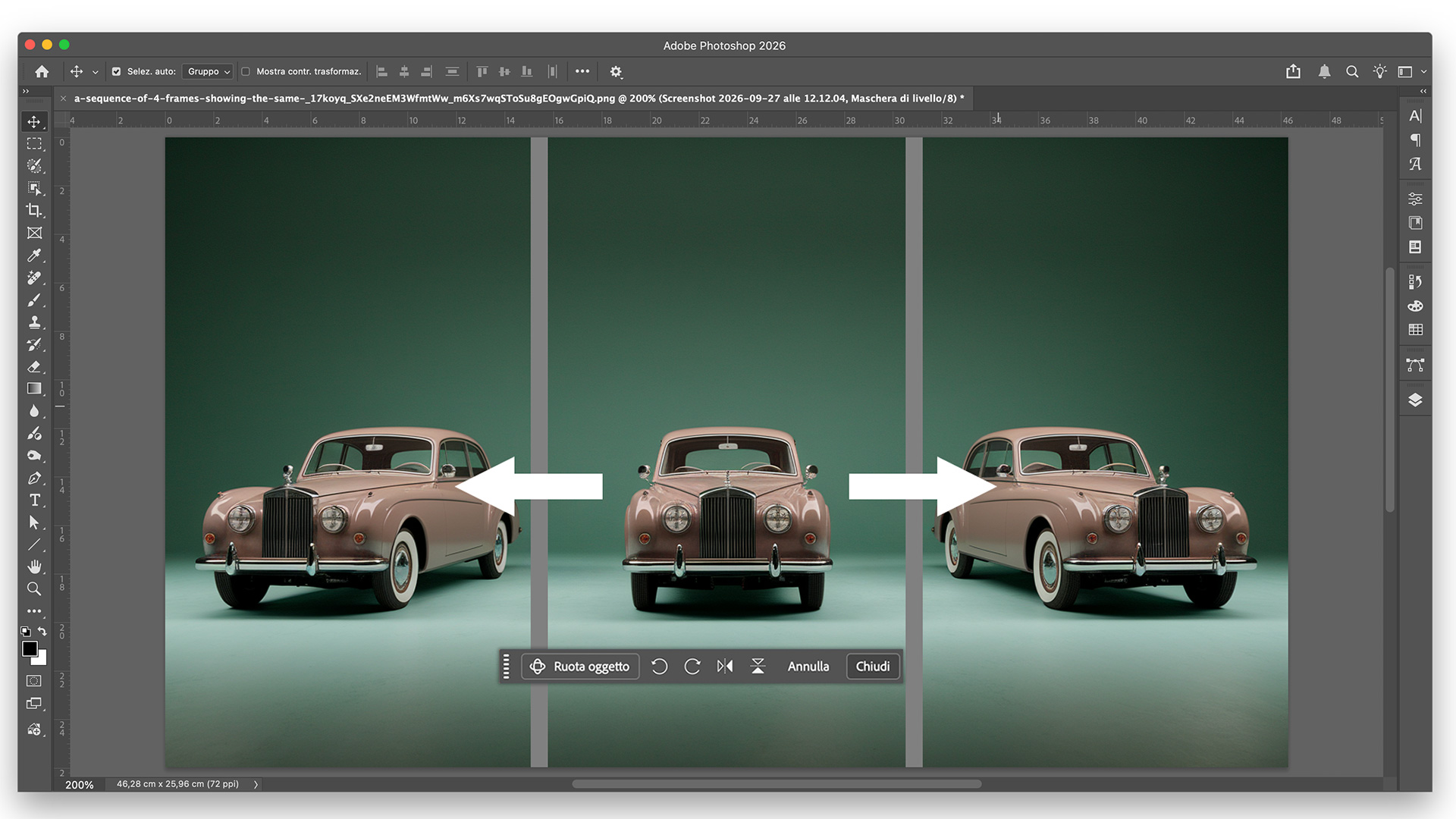
C'è una funzione arrivata nella beta di Photoshop qualche mese fa che ha generato più discussione del solito nella community, ed è facile capire perché: si chiama Rotate Object, e fa qualcosa che fino a poco tempo fa richiedeva un intero software di modellazione 3D — prendere un'immagine piatta e ruotarla come se avesse davvero una profondità.
Cos'è Rotate Object
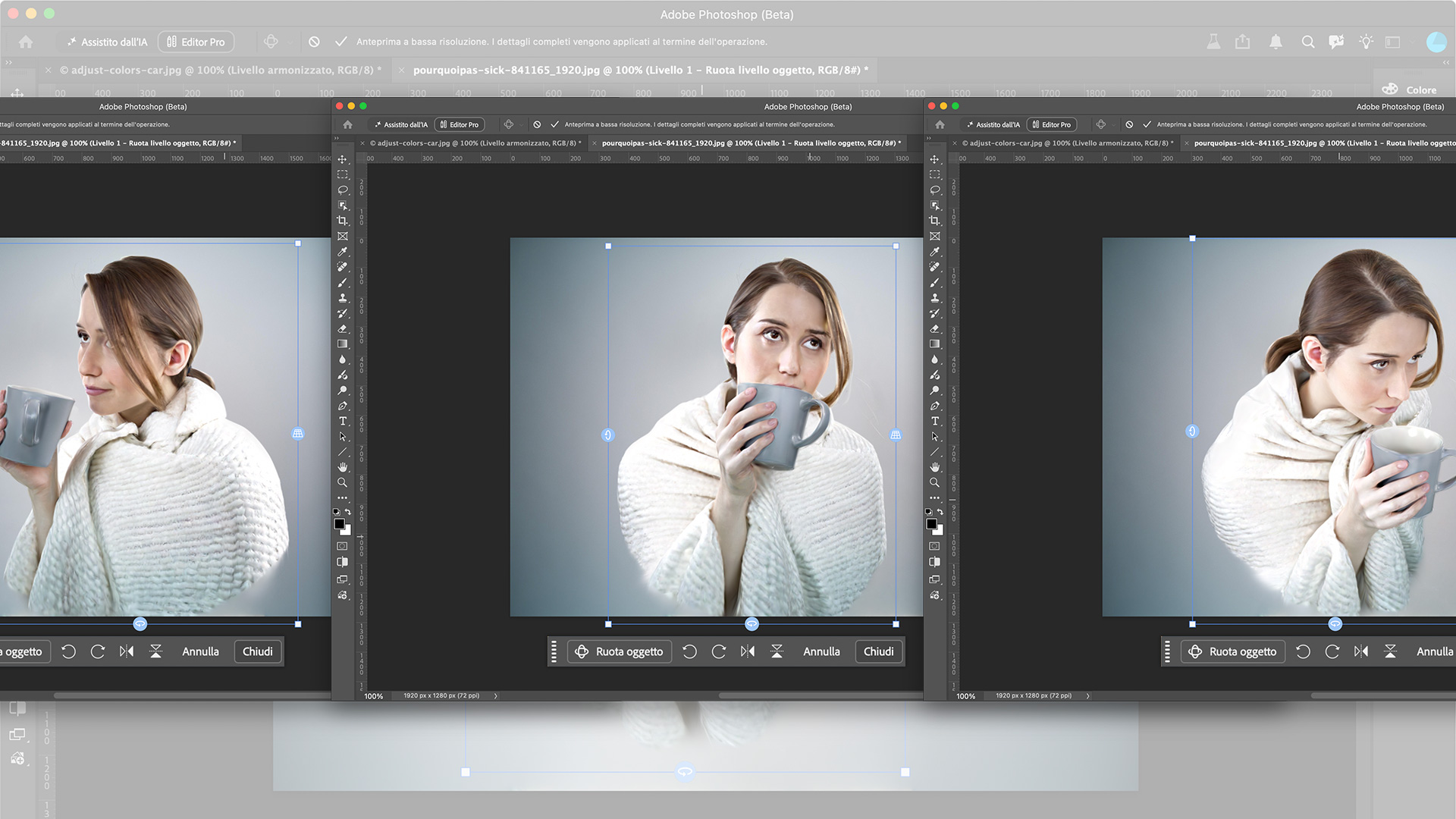
Rotate Object prende un livello pixel — tipicamente un oggetto ritagliato dal suo sfondo — e costruisce internamente una versione 3D leggera e approssimata (tecnicamente basata su una tecnica chiamata Gaussian splatting), sufficiente per ruotare l'oggetto, inclinarlo, farlo girare su se stesso o avvicinarlo/allontanarlo, mantenendo un aspetto plausibile da ogni nuova angolazione. Non è un vero modello 3D nel senso classico — è una via di mezzo, pensata apposta per risolvere un problema molto specifico e molto comune: far combaciare la prospettiva di un oggetto con quella della scena in cui lo stai inserendo.
Come si Usa, Passo Passo
- Apri o inserisci un'immagine, poi seleziona il livello pixel che contiene l'oggetto da ruotare
- Duplica il livello prima di procedere: Photoshop lo convertirà in un "Rotate Object Layer", ed è comodo avere l'originale intatto per confronto
- Premi Cmd/Ctrl+T per entrare in Trasforma Libera, oppure vai su Modifica → Rotate Object
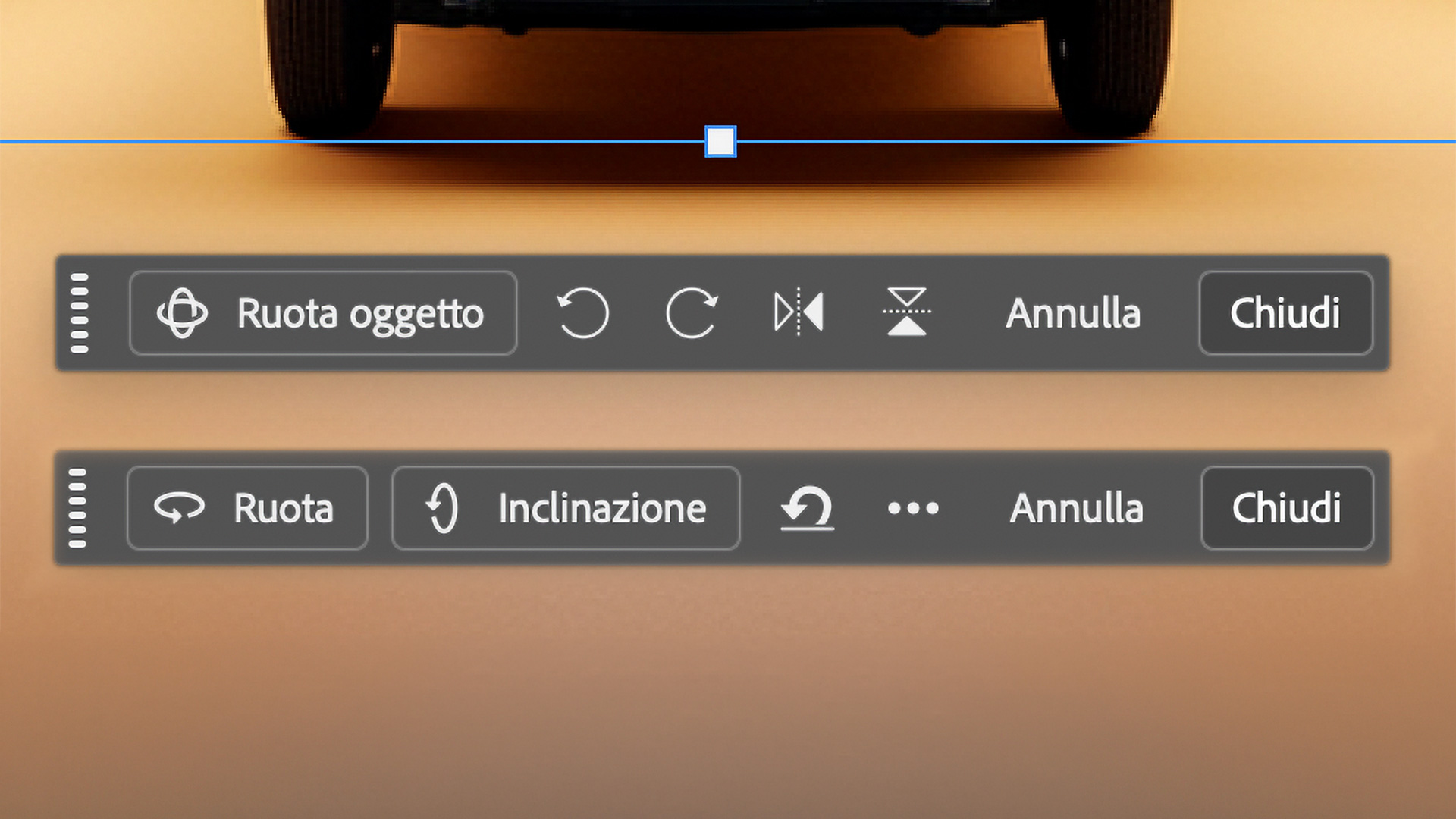
- Clicca il pulsante "Rotate object" nella barra contestuale: Photoshop elabora una prima anteprima a bassa risoluzione
- Ruota, inclina o allontana l'oggetto usando i controlli sul canvas, fino a trovare l'angolazione giusta
- Conferma con Done: l'immagine viene automaticamente riportata alla risoluzione originale
«Non è un vero modello 3D. È qualcosa di nuovo: un'immagine 2D con appena la profondità necessaria per essere flessibile — e per molti è esattamente quello che serviva.»
— Federico Donatelli, OpenArt AcademyUn Dettaglio Tecnico da Non Sottovalutare
Una delle cause più comuni di malfunzionamento segnalate dagli utenti nella fase di test: Rotate Object funziona solo su immagini a 8 bit. Se lavori abitualmente in 16 bit (comune per chi viene dalla fotografia), il pulsante risulterà disattivato finché non converti il documento da Immagine → Modalità → 8 bit. È il primo posto dove controllare se la funzione sembra non rispondere.
Harmonize: il Passaggio che Chiude il Cerchio
Una volta ruotato l'oggetto, resta un problema: luci e ombre della nuova angolazione potrebbero non coincidere con quelle della scena in cui lo stai inserendo. Qui entra in gioco Uniforma (Harmonize) — la funzione di cui avevamo già parlato, ormai stabile — che abbina automaticamente colore, luce e ombre tra il tuo oggetto ruotato e lo sfondo. Le due funzioni, usate in sequenza, coprono gran parte del lavoro che prima richiedeva ore di regolazioni manuali. Se vuoi ripassare come funziona Uniforma, ne parliamo nell'articolo sulle novità della beta di Photoshop.
Quanto Costa
Rotate Object consuma Generative Credits, come altre funzioni AI di Photoshop — nello specifico, 20 crediti a utilizzo, anche se i primi tre tentativi non vengono conteggiati. Vale la pena tenerlo presente prima di usarlo per prove ripetute su un progetto: conviene avvicinarsi già con un'idea abbastanza chiara dell'angolazione che si vuole ottenere, invece di procedere per tentativi.
A Cosa Serve Davvero, in Pratica
L'esempio più citato è anche il più intuitivo: prendere un'auto da una foto esistente, farla girare per farla puntare in una direzione diversa, e riposizionarla su una strada in una nuova scena, con luci e ombre che tornano coerenti. Ma il caso d'uso più comune nel lavoro quotidiano è probabilmente un altro: adattare rapidamente la prospettiva di un'immagine stock o generata via AI, che altrimenti non combacerebbe mai perfettamente con il progetto su cui stai lavorando — un problema di compositing che prima richiedeva o un nuovo scatto, o ore di lavoro con strumenti di deformazione manuale.
In Sintesi
Rotate Object non sostituisce un vero software 3D, e non ne ha la pretesa — ma per il caso d'uso specifico a cui è pensato, risolvere rapidamente un problema di prospettiva su un composito fotografico, è uno degli strumenti più immediatamente utili usciti dalla beta di Photoshop negli ultimi mesi. Se lavori spesso con fotomontaggi o compositing, è il tipo di funzione che vale la pena provare subito, anche solo per i primi tre tentativi gratuiti.