Con l'aggiornamento di novembre l'intera suite Adobe cambia versione, e Photoshop apre la serie con la 28.0, chiamata anche Photoshop 2027. Questa è la prima puntata di una serie: nelle prossime settimane faremo lo stesso lavoro per Illustrator, InDesign e After Effects. Per ogni novità trovi cosa fa, dove si trova e quando conviene usarla, con una nota sui crediti generativi, perché è lì che si nasconde il costo vero.
Una precisazione sui nomi: indico le voci come le trovi in Photoshop in italiano, con il nome originale inglese tra parentesi quando serve per cercare guide e tutorial. Alcune funzioni, come Generative Restyle, Generative Recompose e Quick Compare, restano in inglese anche nel programma.
1. Rillumina (Relight): la luce si cambia dopo lo scatto
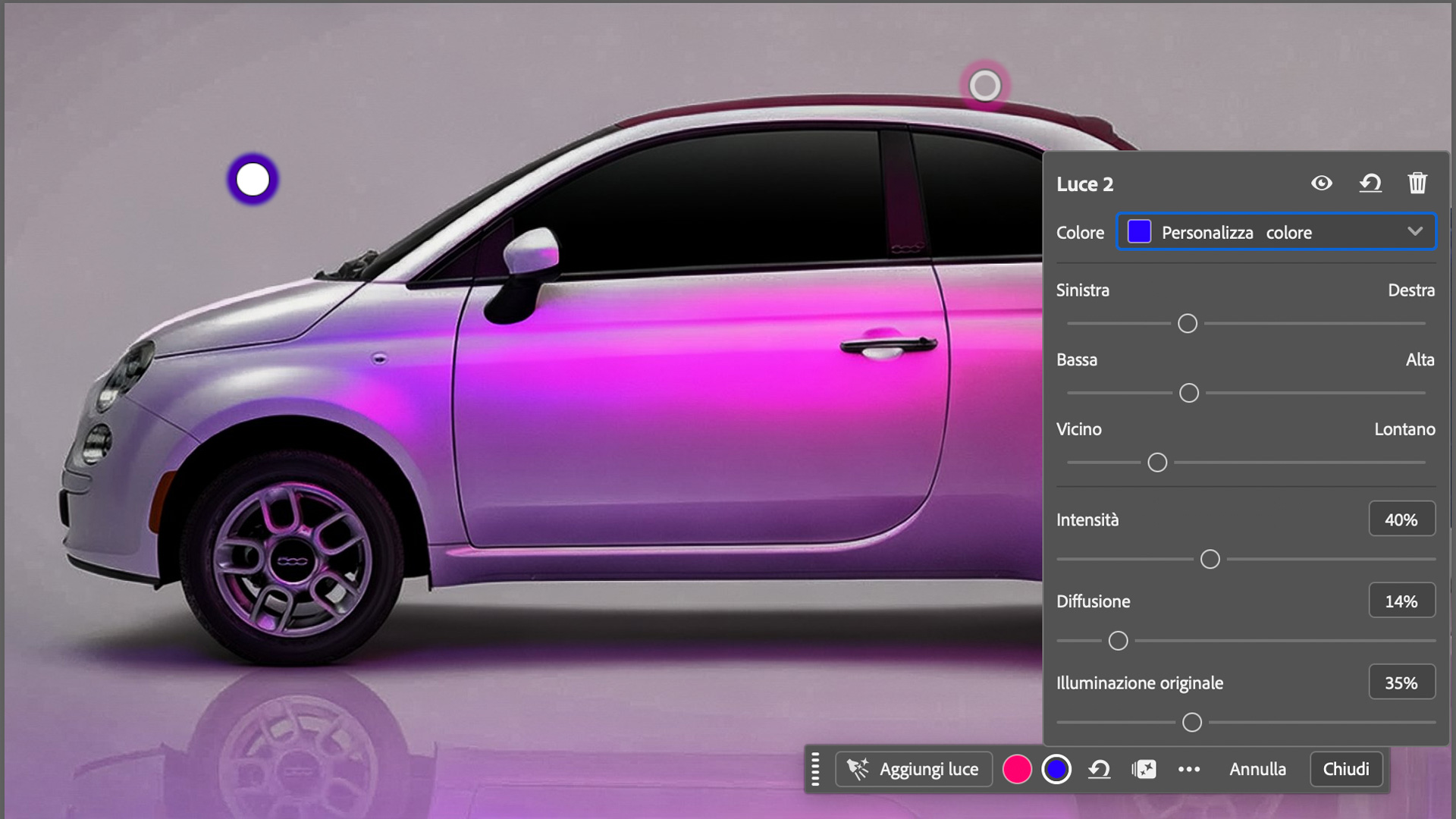
È la novità di punta. Rillumina (in inglese Relight) ti permette di aggiungere fino a tre sorgenti di luce a una fotografia e di spostarle direttamente sull'immagine. Vai su Livello → Nuovo livello Rillumina: Photoshop mette una luce al centro dell'immagine e crea il livello nel pannello Livelli. Poi trascina le luci dove vuoi, direttamente sull'immagine o dal pannello Proprietà (da lì puoi anche aggiungere o togliere luci con Modifica illuminazione). Possono stare dentro o fuori dall'inquadratura, quindi puoi mettere una luce dietro il soggetto per ottenere un controluce. Per ognuna regoli colore, intensità e diffusione (cioè quanto è morbida). Mentre muovi le luci Photoshop mostra un'anteprima a bassa risoluzione.
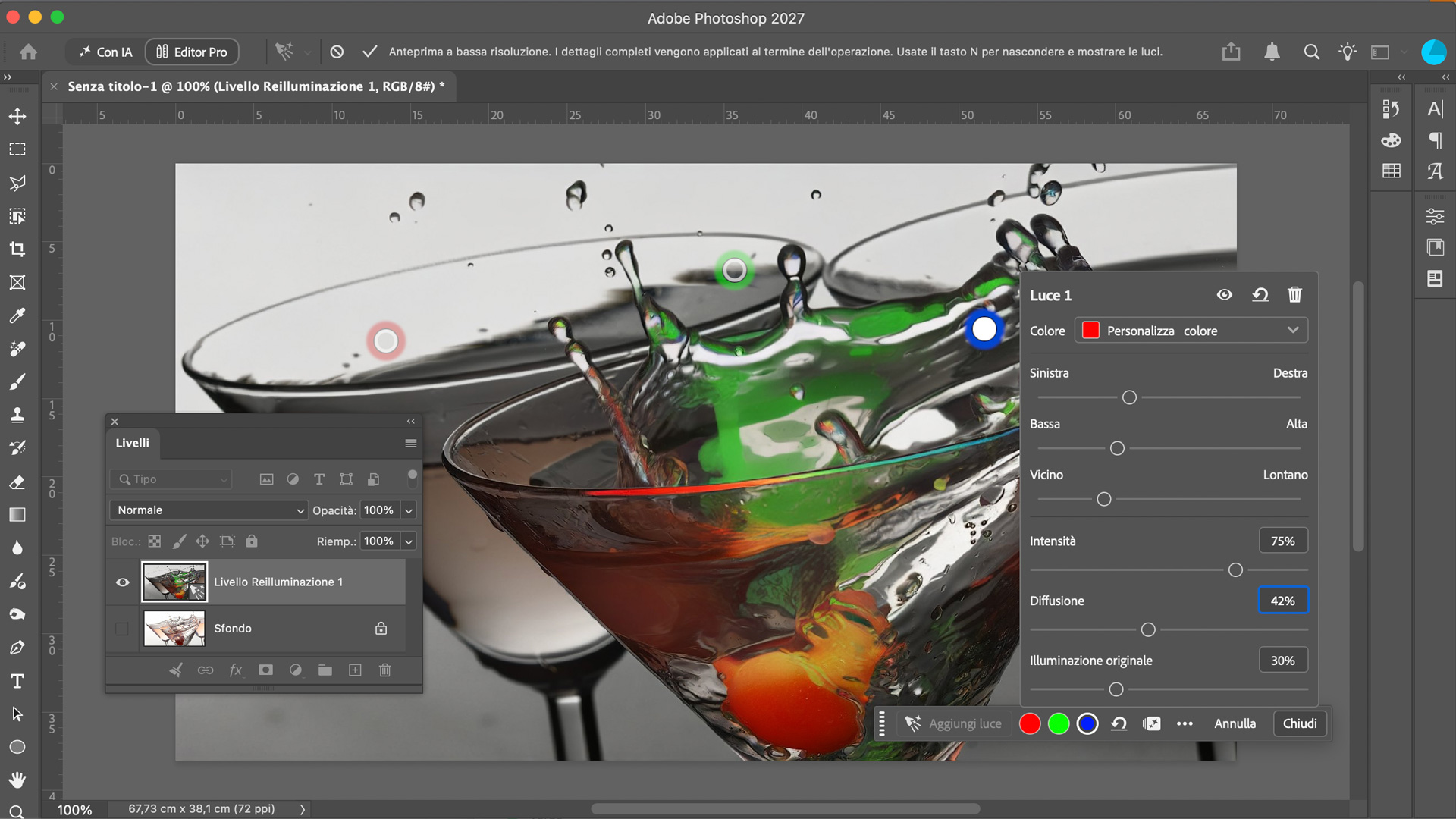
Il risultato finisce su un Livello Rillumina dedicato, quindi la foto originale non viene toccata: se cambi idea spegni il livello e torni indietro. Per chi fa still life, packaging o ritratti è un cambio di abitudini: una luce sbagliata non è più un motivo per rifare lo shooting.
- Quando serve — foto di prodotto con luce piatta, ritratti con ombre poco gradevoli, immagini da uniformare in una stessa campagna
- Costo — 30 crediti per ogni generazione, e serve la connessione a internet
- Attenzione — è un'elaborazione AI: ingrandisci e controlla bordi, pelle e riflessi prima di consegnare
2. Strumento Rimuovi: porta via anche ombre e riflessi
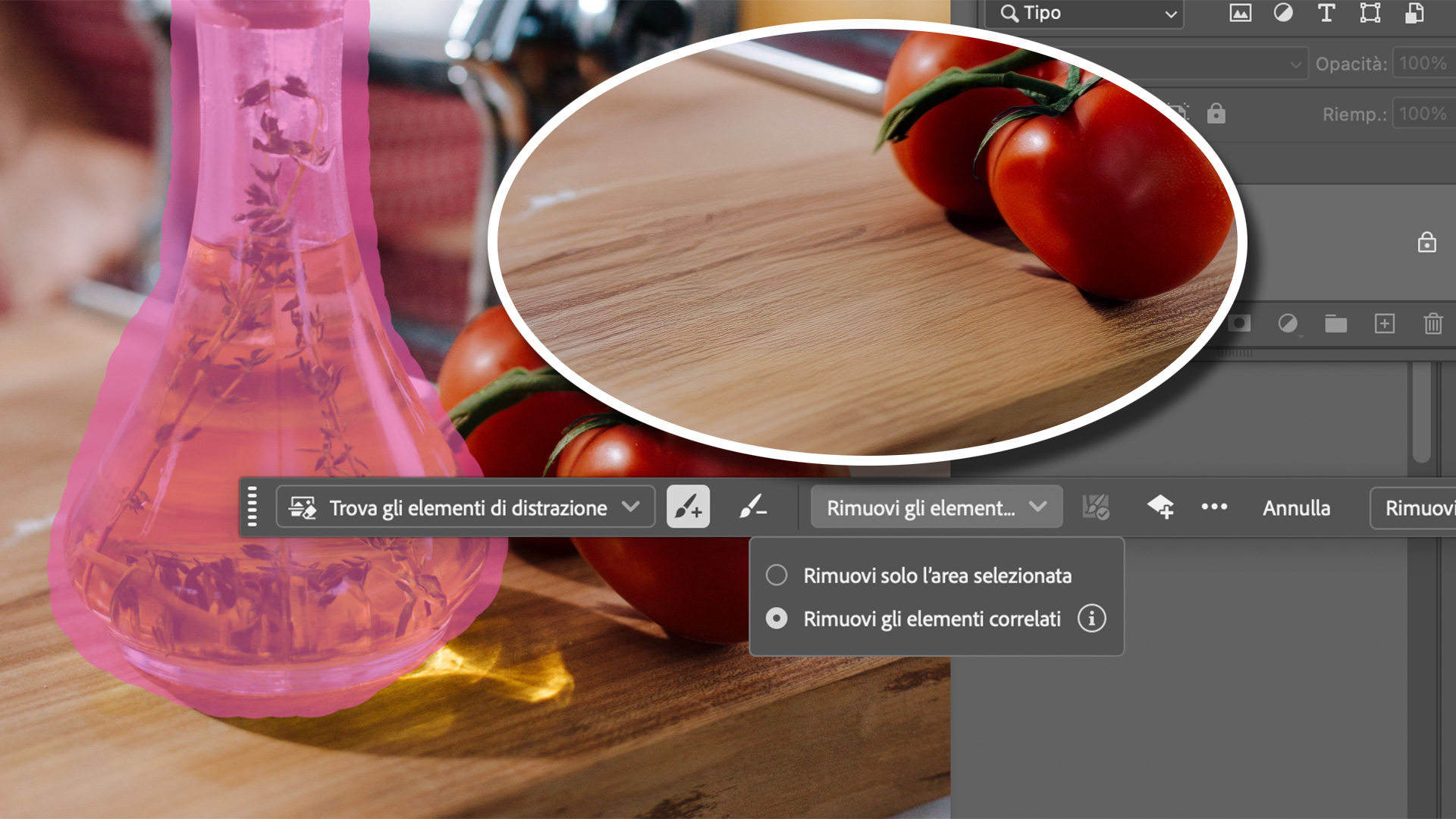
Chi ha usato lo Strumento Rimuovi conosce il problema: l'oggetto sparisce, ma la sua ombra resta sull'asfalto. Ora lo strumento può togliere anche gli elementi correlati: ombra, riflesso, fumo. Nell'esempio di Adobe è un'auto che sparisce da una strada senza lasciare la sua ombra. Costa 10 crediti per la rimozione degli elementi correlati.
C'è un dettaglio pratico: nelle opzioni dello strumento la casella Campiona tutti i livelli (Sample all layers) è sparita e al suo posto ci sono dei piccoli pulsanti. Se non la trovi più, è lì.
3. Generative Restyle: regolare un’AI invece di rigenerarla
Fino ad oggi, con Prompt to edit, il risultato era quello: se era troppo forte o troppo debole dovevi riscrivere il prompt e rigenerare. Con Generative Restyle puoi trasformare il risultato in un livello a sé, con uno slider personalizzato che regola l'intensità dell'effetto. Lo slider si può riaprire e modificare in seguito.
- Costo — 80 crediti per ogni slider personalizzato generato: è la voce più cara della lista, quindi conviene arrivarci con le idee chiare, anche se hai un credito ampio
4. Generative Recompose: stessa immagine, nuovo formato
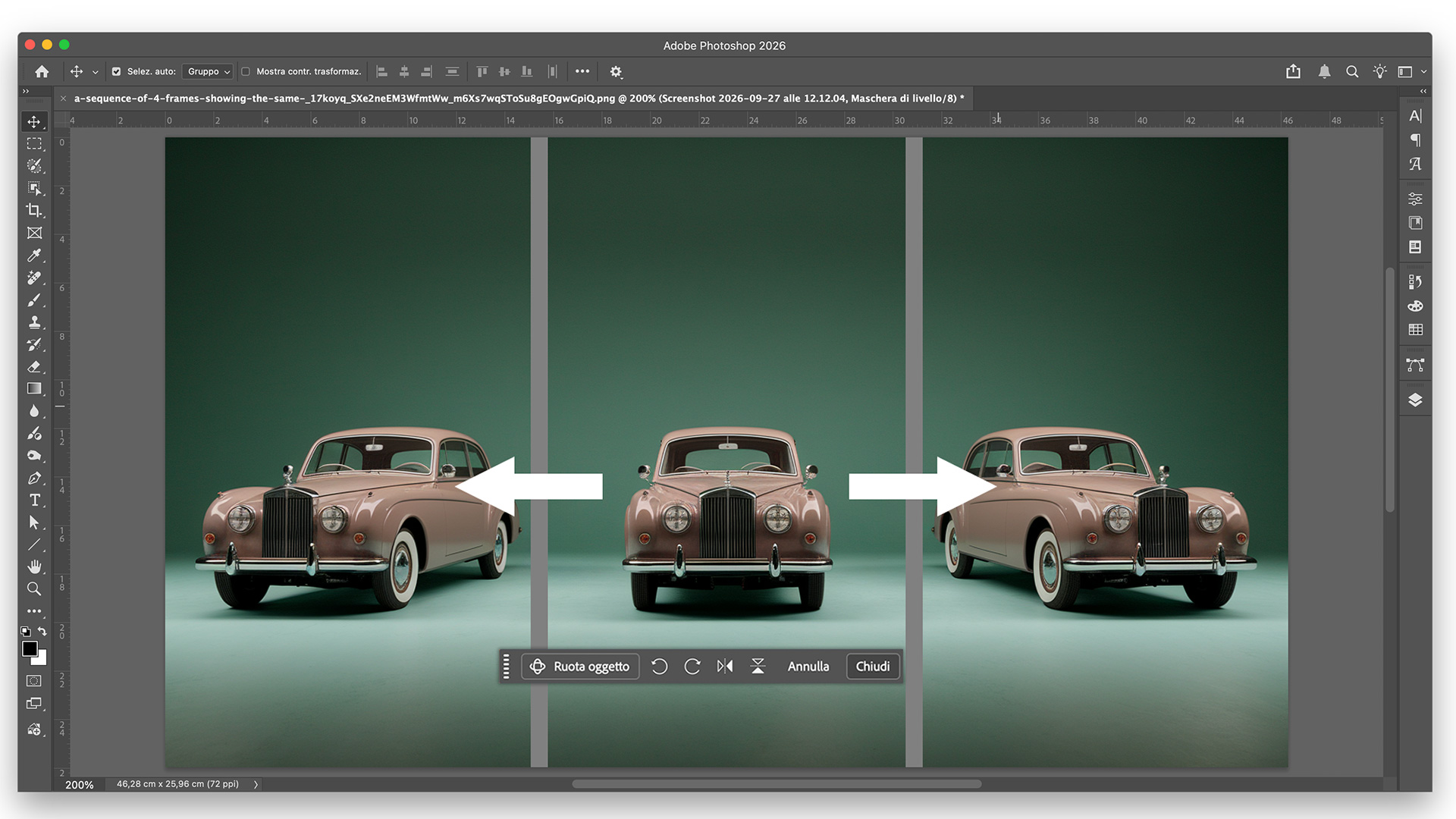
Chi prepara contenuti per social e web sa quanto costa adattare una stessa immagine a più formati. Generative Recompose non ritaglia e non deforma: rigenera la composizione per le nuove dimensioni, riposizionando i soggetti e adattando o estendendo lo sfondo. Ci sono le proporzioni più comuni: 16:9 (orizzontale), 1:1 (quadrato) e 9:16 (verticale).
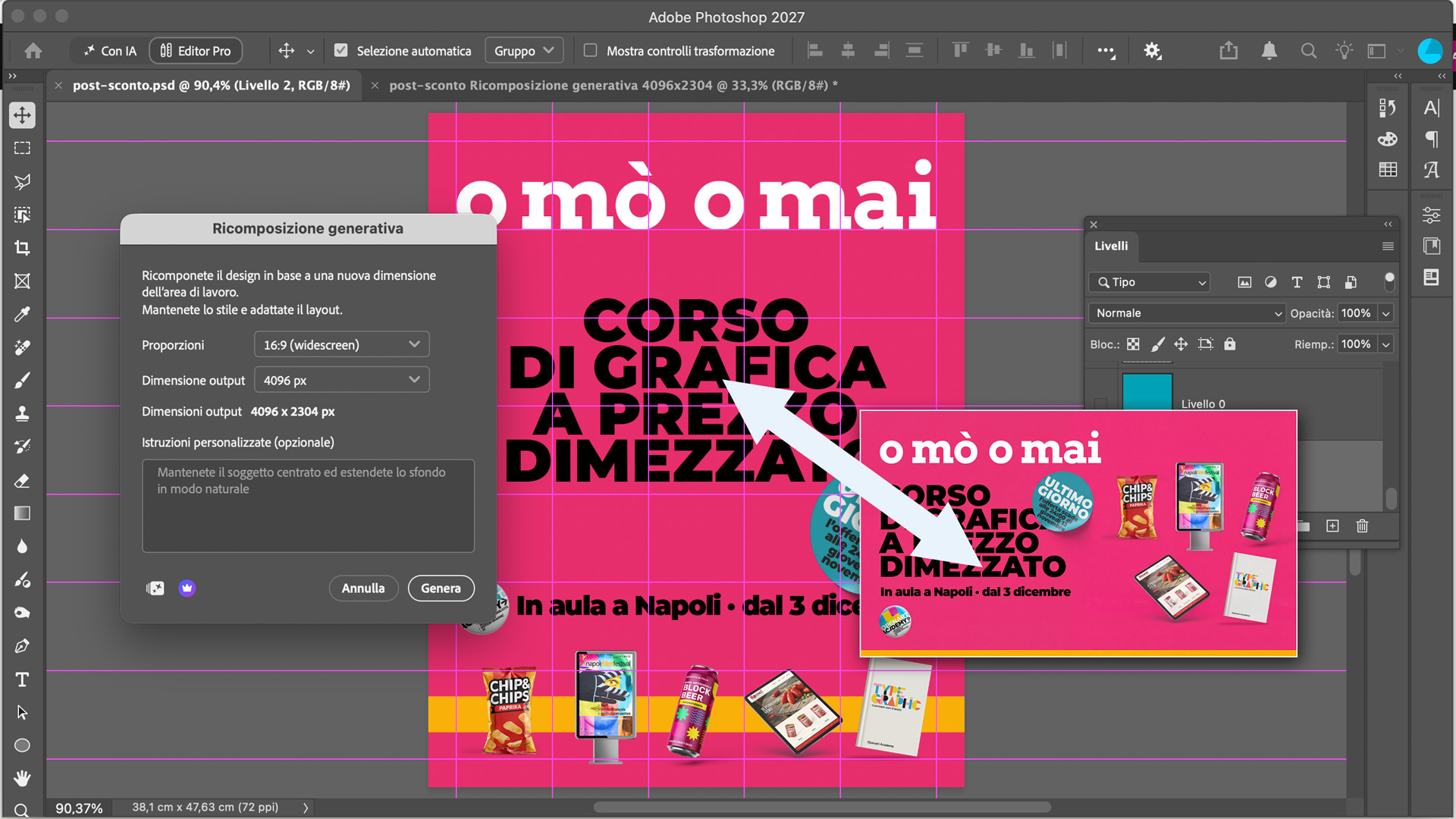
Un caso concreto: un banner in 16:9 che deve diventare una storia verticale. Prima si faceva a mano, con ritagli e pezzi di sfondo ricostruiti. Qui è una scelta di formato e una verifica. Adobe non indica il costo in crediti: guarda cosa ti segna Photoshop prima di confermare.
5. Generative Upscale con Firefly Upscaler 2
L'ingrandimento generativo passa al nuovo modello Firefly Upscaler 2, che secondo Adobe conserva meglio volti, texture e piccoli dettagli, quindi è pensato per la stampa in grande formato e per le consegne ad alta risoluzione. Costa 10 crediti fino a 25 megapixel e 20 crediti da 25 a 56 megapixel.
6. Quick Compare: il prima e dopo in un clic
Una novità senza AI, quindi gratuita e molto comoda. Quick Compare mette il tuo lavoro accanto all'originale, in vista divisa o in vista singola. Lo trovi nella barra degli strumenti o nel menu Visualizza. È il modo più rapido per capire se un ritocco è andato troppo in là. Lo useresti per questo anche senza il resto dell'aggiornamento.
7. L'interfaccia cambia (e si può tornare indietro)
La nuova versione porta in Photoshop lo stile Spectrum, il linguaggio grafico comune di Adobe, a partire dalla barra degli strumenti. La differenza che noterai subito è che passando il mouse su uno strumento si apre il suo menu di strumenti correlati: prima serviva tenere premuto il clic. Ed è facile aprirlo per sbaglio quando sei molto ingrandito e il cursore passa vicino alla barra.
Se non ti piace puoi tornare alla grafica precedente:
- Apri le Preferenze con Cmd+K (Mac) o Ctrl+K (Windows) e vai su Interfaccia
- Togli la spunta alla voce che abilita l'interfaccia moderna (in inglese Enable Modern User Interface; si disattiva anche Enable Modern Color User Interface)
- Riavvia Photoshop
Resta però la nuova veste dello Strumento Rimuovi, perché la vecchia casella non esiste più nemmeno con l'interfaccia precedente. Cambiano anche alcuni livelli di regolazione: in Livelli il menu dei canali è sostituito da pulsanti colorati, in Tonalità/Saturazione lo strumento di regolazione mirata (la manina) si sposta a sinistra. Se in aula o in studio hai delle procedure scritte, ricontrolla gli screenshot.
8. Le piccole cose che fanno risparmiare tempo
- File grandi più veloci — apertura e salvataggio di PSD e PSB pesanti con lettura multi-thread: Adobe parla di miglioramenti misurabili
- Stili di carattere copiati tra blocchi di testo — si possono copiare e incollare, utile in impaginati lunghi
- Nuovo documento più ordinato — puoi rinominare o eliminare le voci dei documenti recenti (Recents)
- Condivisione con Firefly Boards — un documento si può inviare a una board dal pannello Condividi e dal menu Esporta
Quanto costa davvero: i crediti
Le funzioni AI elaborano online e consumano crediti generativi. Ecco il riepilogo.
| Rillumina (Relight) | 30 crediti |
| Generative Restyle (per slider) | 80 crediti |
| Strumento Rimuovi con elementi correlati | 10 crediti |
| Upscale fino a 25 MP | 10 crediti |
| Upscale da 25 a 56 MP | 20 crediti |
| Quick Compare | gratis |
Quanto pesano dipende dalla licenza. Prendiamo come riferimento la licenza Creative Cloud per studenti e insegnanti, quella che usiamo in aula: ha 4.000 crediti generativi al mese. Con quel credito mensile si possono fare più di 130 generazioni di Rillumina (30 crediti l'una), oppure 50 slider di Generative Restyle, oppure 400 rimozioni con elementi correlati. Più che sufficiente per imparare e fare pratica.
Chi ha un altro piano deve fare i conti: nei piani Photography, ad esempio, Adobe include 1.000 crediti al mese con il piano da 1 TB (dato PHLEARN), e ulteriori crediti richiedono un abbonamento Firefly a parte. Controlla cosa include il tuo.
Ancora in beta e in arrivo
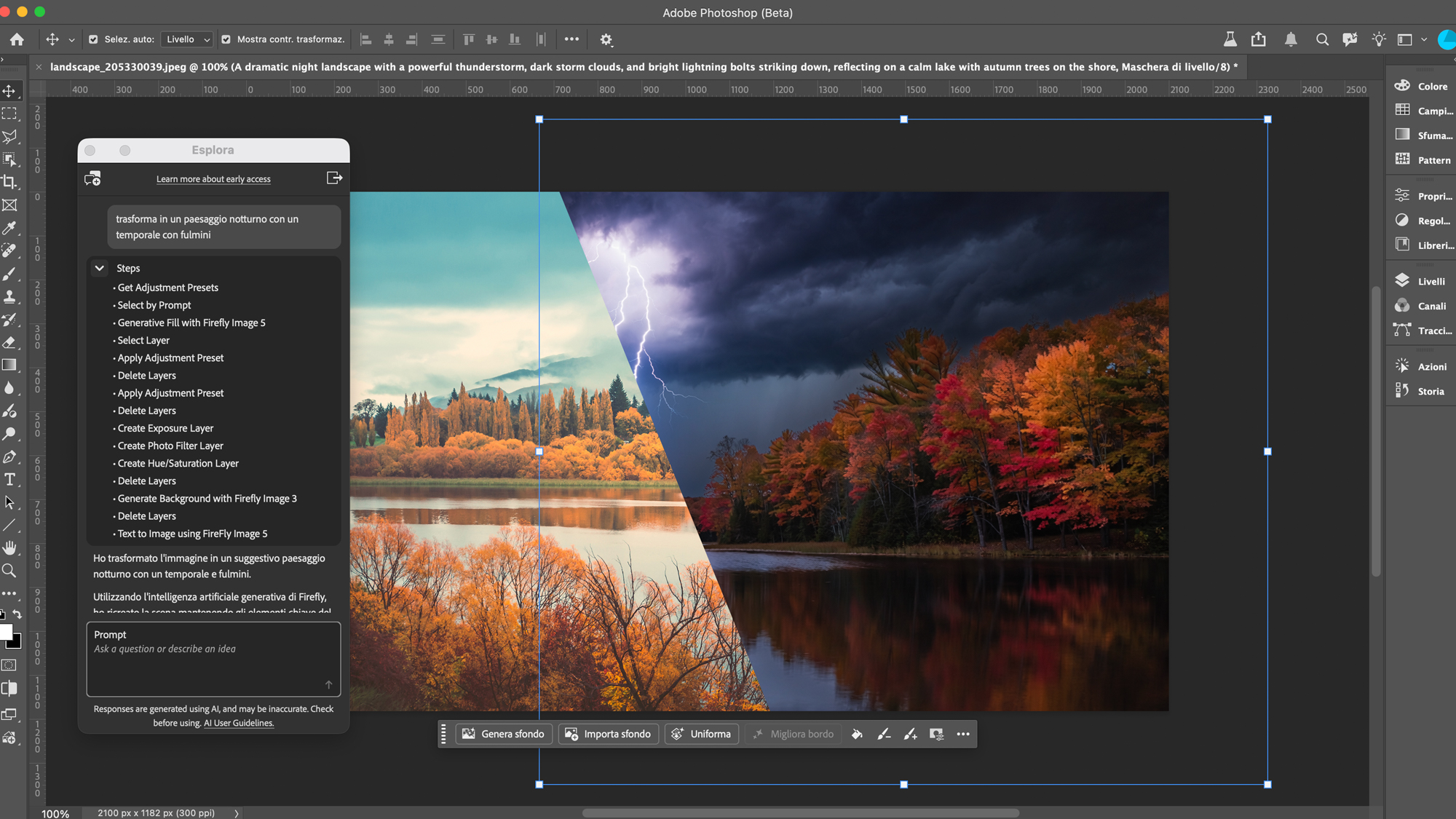
Nell'app Photoshop (beta), versione 28.1, ci sono altre funzioni che per ora si possono solo provare: Assistente IA (AI Assistant; esegue operazioni a più passaggi da istruzioni scritte), Mockups, Camera Angles, Convert Text to Layers e Remove Ambient Effects. Come sempre, in beta le cose possono cambiare o non arrivare mai nella forma mostrata. Adobe ha poi annunciato per l'inizio del 2027 una beta privata di integrazioni MCP locali, con cui agenti AI esterni potranno intervenire sui file di Photoshop mantenendo i livelli modificabili.
Un dettaglio per chi aggiorna: secondo CG Channel, Photoshop 28.0 richiede Windows 10 o successivo e macOS 15.0 o successivo. Verifica la compatibilità del computer, soprattutto se usi un Mac non recente.
Cosa imparare per primo
Per un lavoro di tutti i giorni, la nostra scala di priorità è questa. Quick Compare e lo Strumento Rimuovi aggiornato rendono subito, costano poco o niente e fanno risparmiare tempo reale. Generative Recompose è la più utile per chi gestisce molti formati. Rillumina è la più spettacolare ma anche una delle più care in crediti: con la licenza studenti e insegnanti il credito mensile è ampio, con altri piani va usata con metodo. Nessuna di queste sostituisce quello che sta sotto: capire la luce, le maschere, il colore e la composizione. Sono quelle competenze a dirti se il risultato dell'AI è buono oppure no.